Transferts entre boutiques
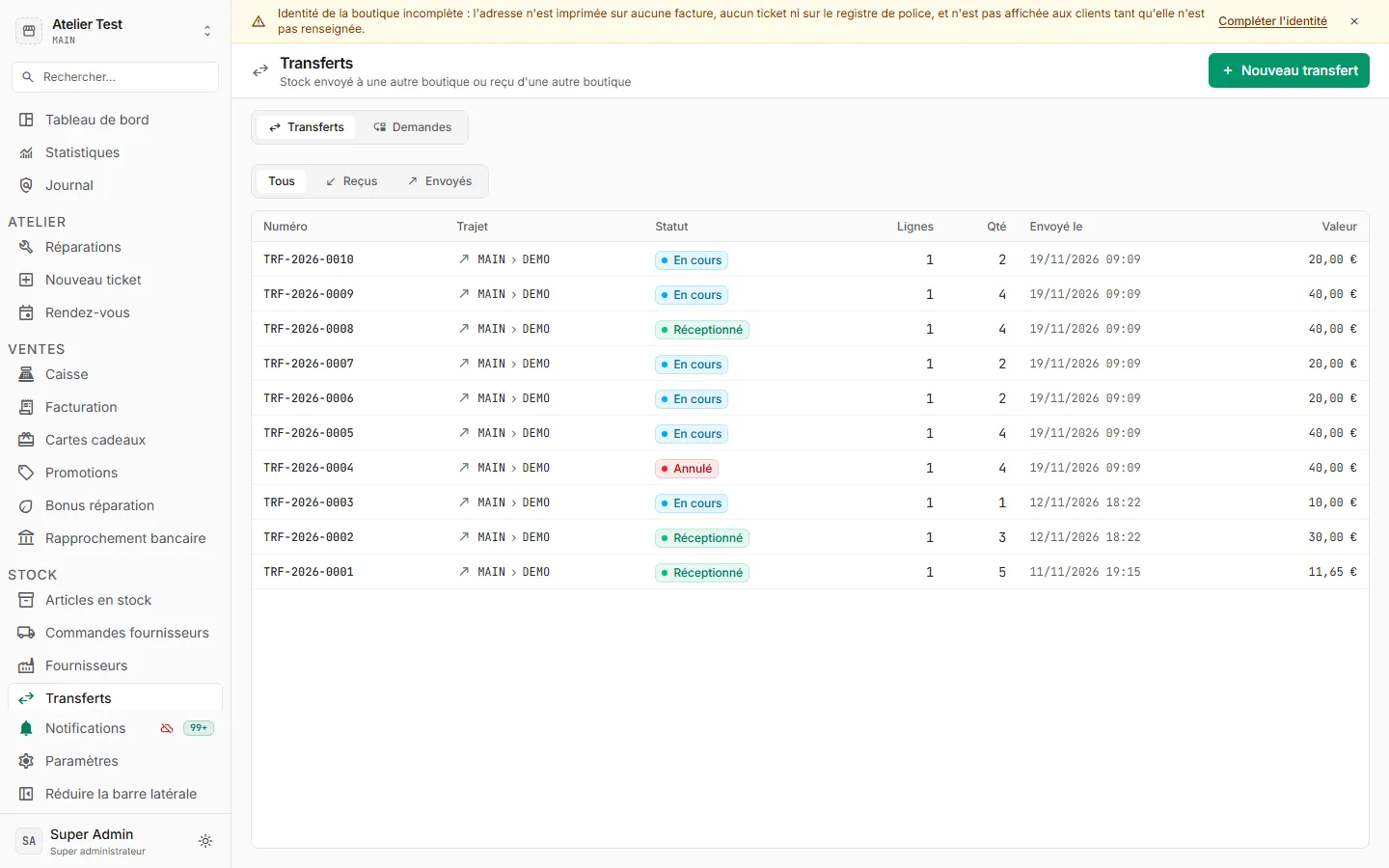
Avec plusieurs boutiques, on se dépanne : une boutique envoie des pièces à une autre par un
transfert (TRF-…). Le stock quitte la boutique de départ à l’envoi et entre dans la boutique
d’arrivée quand elle réceptionne le colis ; entre les deux, il est En cours (en transit). Tout
se passe dans Transferts (ou G puis T).
Envoyer du stock
Section intitulée « Envoyer du stock »-
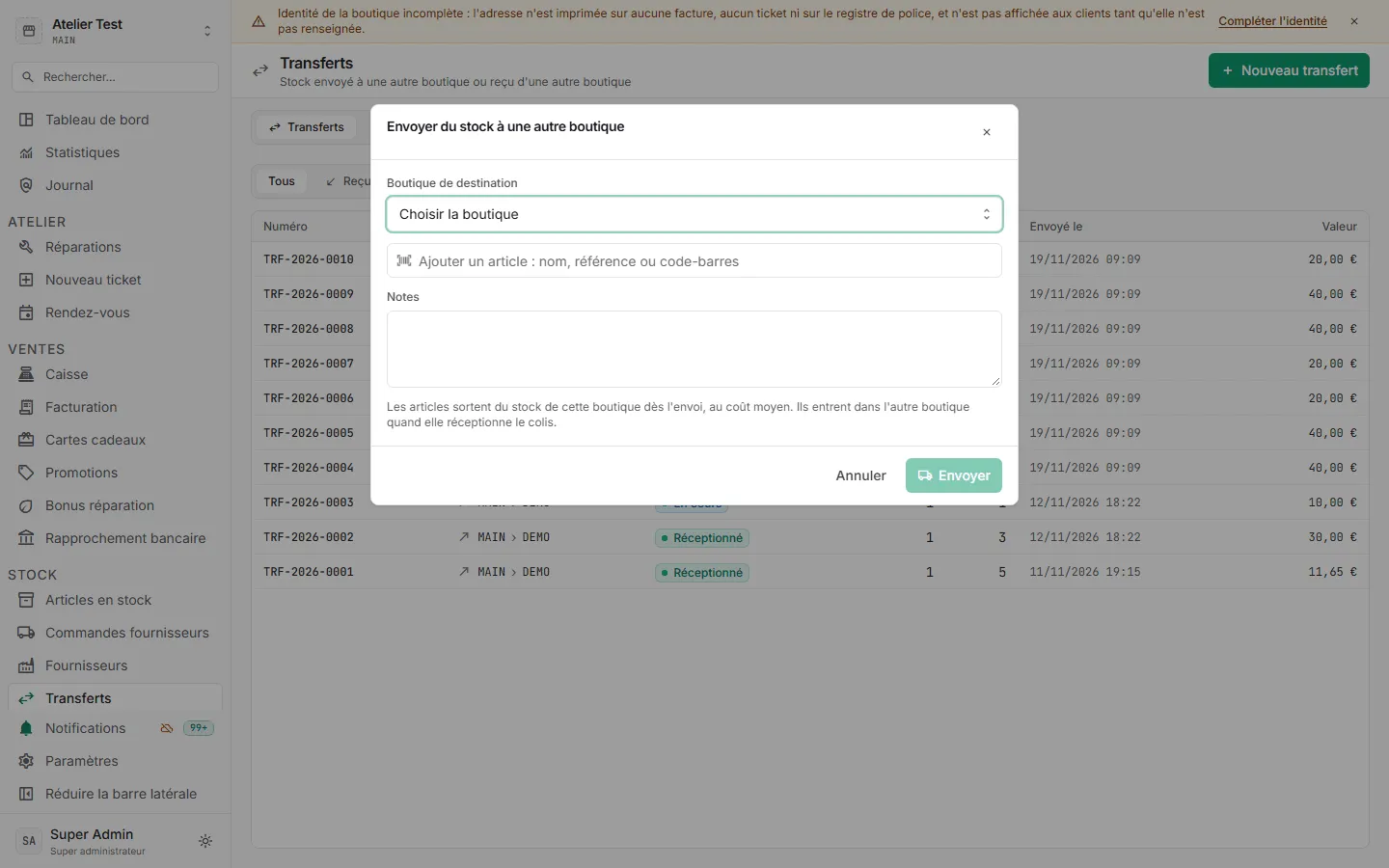
Cliquez sur Nouveau transfert. La fenêtre Envoyer du stock à une autre boutique s’ouvre.
-
Choisir la boutique de destination.
-
Ajoutez les articles (recherche ou douchette) et leurs quantités. Pris dans indique l’emplacement d’où les pièces sont prélevées (par défaut : Emplacement principal d’abord).
-
Imprimez la Liste de prélèvement pour préparer le colis.
-
Cliquez sur Envoyer. Les articles sortent du stock de votre boutique, au coût moyen.
Un appareil reconditionné se transfère depuis sa fiche (Transférer).
Réceptionner un transfert
Section intitulée « Réceptionner un transfert »-
Dans la boutique d’arrivée, ouvrez le transfert En cours (filtre Reçus), ou scannez son numéro. Sur PDA : tuile Transferts reçus, puis scannez chaque article.
-
Vérifiez le colis. Si tout est là : Tout est arrivé.
-
S’il manque des pièces, corrigez les quantités et indiquez Pourquoi il en manque (cassé, absent), puis Réceptionner (1 ligne incomplète). Les pièces manquantes restent hors stock (perte en transit).
-
Choisissez où ranger les pièces (Ranger dans).
Le transfert passe en Réceptionné : les articles sont en stock dans la boutique d’arrivée.
Annuler un transfert
Section intitulée « Annuler un transfert »Seule la boutique de départ peut annuler un transfert encore En cours : Annuler le transfert. Les articles reviennent dans son stock, au coût où ils sont partis.
Demander du stock à une autre boutique
Section intitulée « Demander du stock à une autre boutique »-
Sur la fiche d’un article, cliquez sur Demander un transfert, choisissez la Boutique qui a le stock et la quantité. Si elle en a moins que demandé, KiwiDesk le signale.
-
La demande arrive dans Transferts > Demandes de l’autre boutique (onglet Reçues).
-
L’autre boutique clique sur Préparer l’envoi (un transfert est créé vers vous), ou sur Refuser en indiquant le Motif du refus.
-
Suivez vos demandes dans l’onglet Envoyées ; Annuler la demande tant qu’elle n’est pas traitée.
Si ça ne marche pas
Section intitulée « Si ça ne marche pas »- « Seule la boutique de destination peut réceptionner ce transfert » : changez de boutique active (en haut de la barre latérale).
- « Indiquez pourquoi … ne sont pas arrivés » : une ligne incomplète demande un motif.
- « Stock insuffisant : … disponible(s) dans cette boutique » : les pièces sont réservées ou absentes. Vérifiez le stock de l’article.
- « Plus de pièces reçues qu’envoyées » : corrigez la quantité reçue.