Travailler à un poste
Dans un atelier de reconditionnement, chaque appareil passe par une suite de postes : on le scanne, on enregistre ce que le poste doit enregistrer, on valide, et il part au poste suivant. Pas de menus à parcourir : un scan, une saisie, Ctrl + Entrée.
Les six postes
Section intitulée « Les six postes »Ouvrez Postes de production dans la barre latérale (section Reconditionnement).
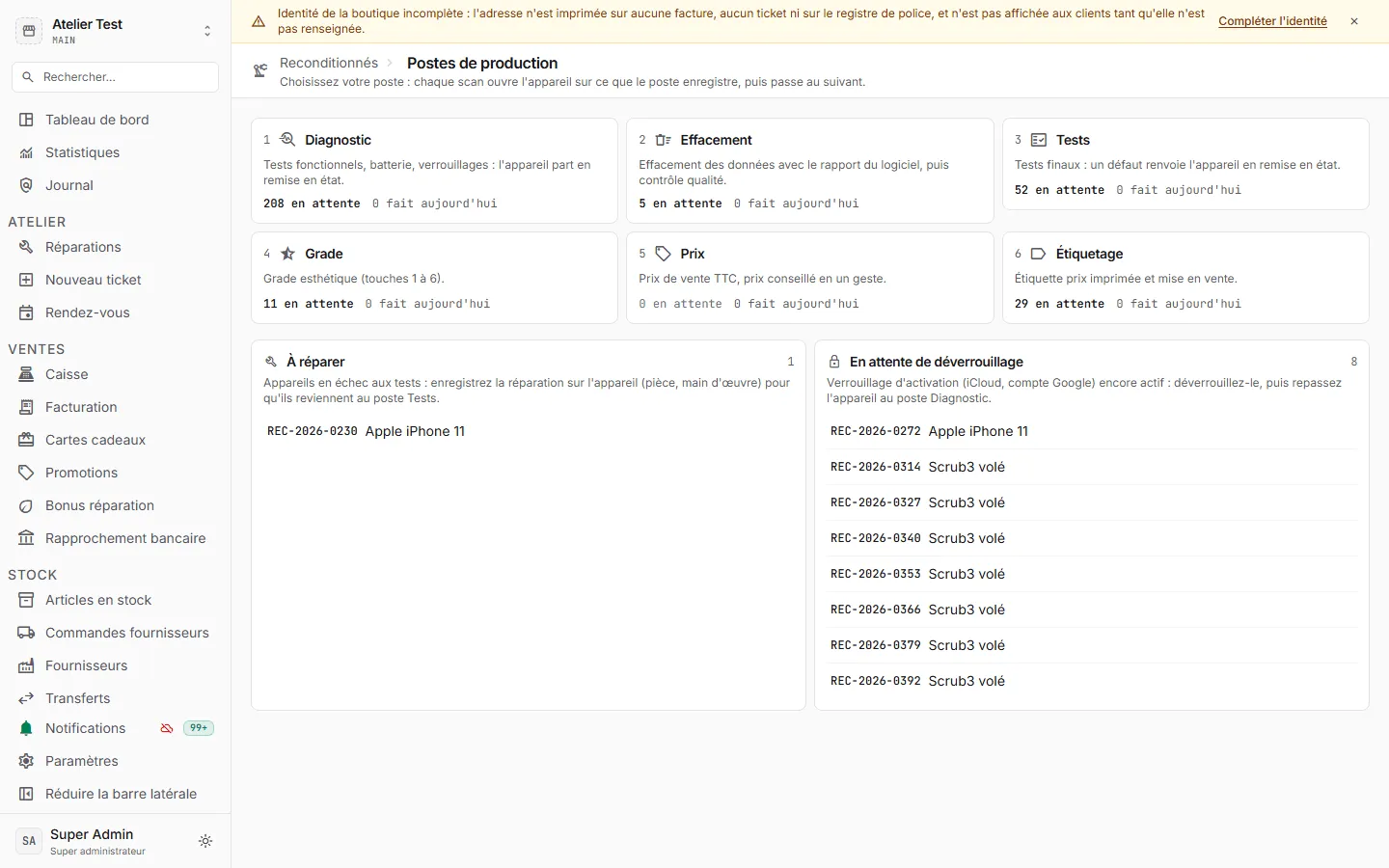
| Poste | Ce qu’on y fait | Après validation |
|---|---|---|
| Diagnostic | Tests fonctionnels, santé de la batterie, verrouillages (compte iCloud ou Google, opérateur, liste noire). | L’appareil part en remise en état. |
| Effacement | Effacement des données, avec la méthode et le rapport du logiciel. | Contrôle qualité. |
| Tests | Tests finaux. Un défaut bloquant renvoie l’appareil en remise en état. | Grade. |
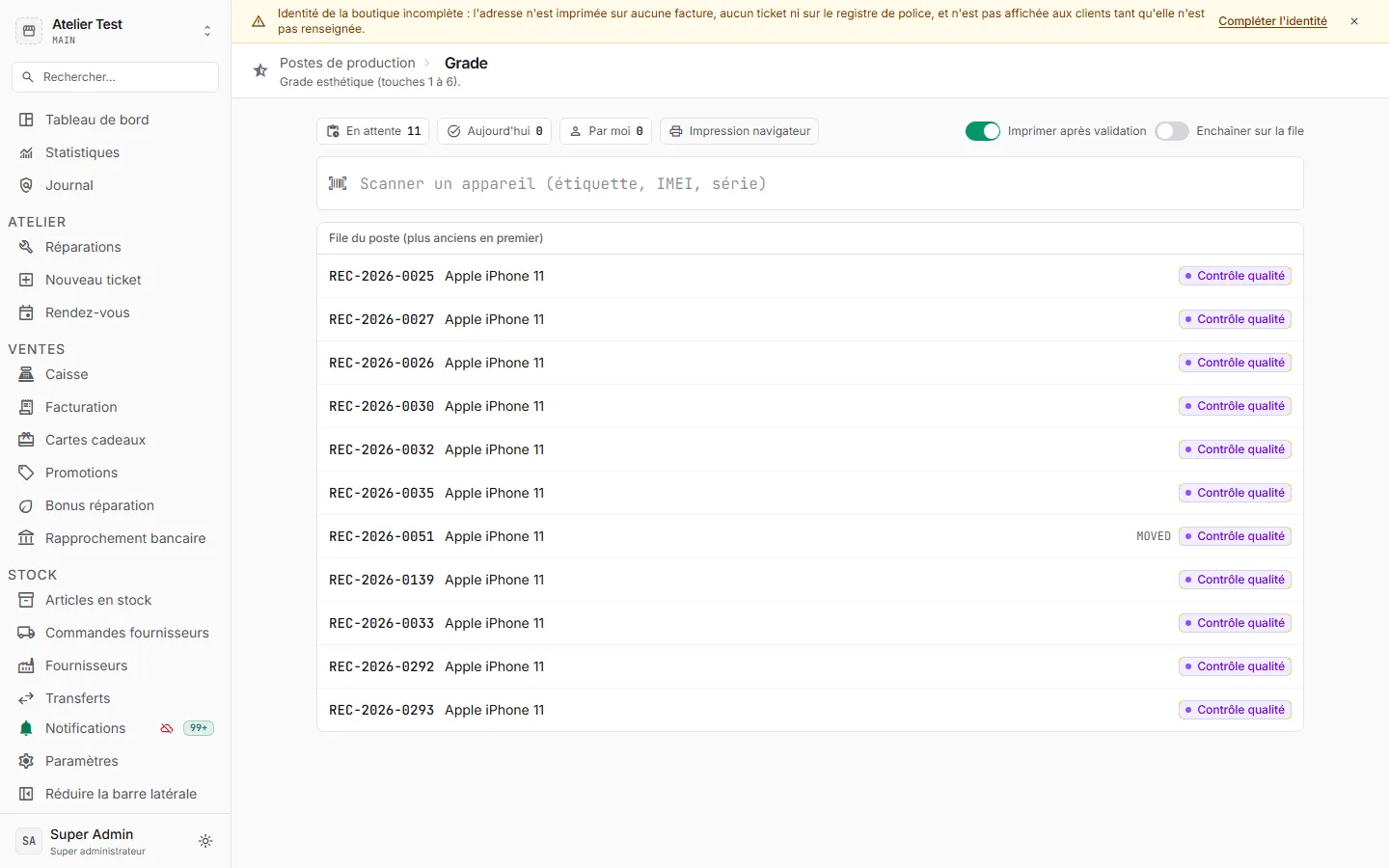
| Grade | Grade esthétique, touches 1 à 6. | Prix. |
| Prix | Prix de vente TTC, avec le prix conseillé en un geste. | Étiquetage. |
| Étiquetage | Étiquette prix imprimée. | Mettre en vente : l’appareil est en vente. |
Sous les postes, deux files à surveiller :
- À réparer : appareils en échec aux tests. Enregistrez la réparation sur la fiche de l’appareil (pièce, main d’œuvre) pour qu’ils reviennent au poste Tests.
- En attente de déverrouillage : verrouillage d’activation encore actif. Faites-le lever par le vendeur, puis repassez l’appareil au poste Diagnostic.
Traiter un appareil
Section intitulée « Traiter un appareil »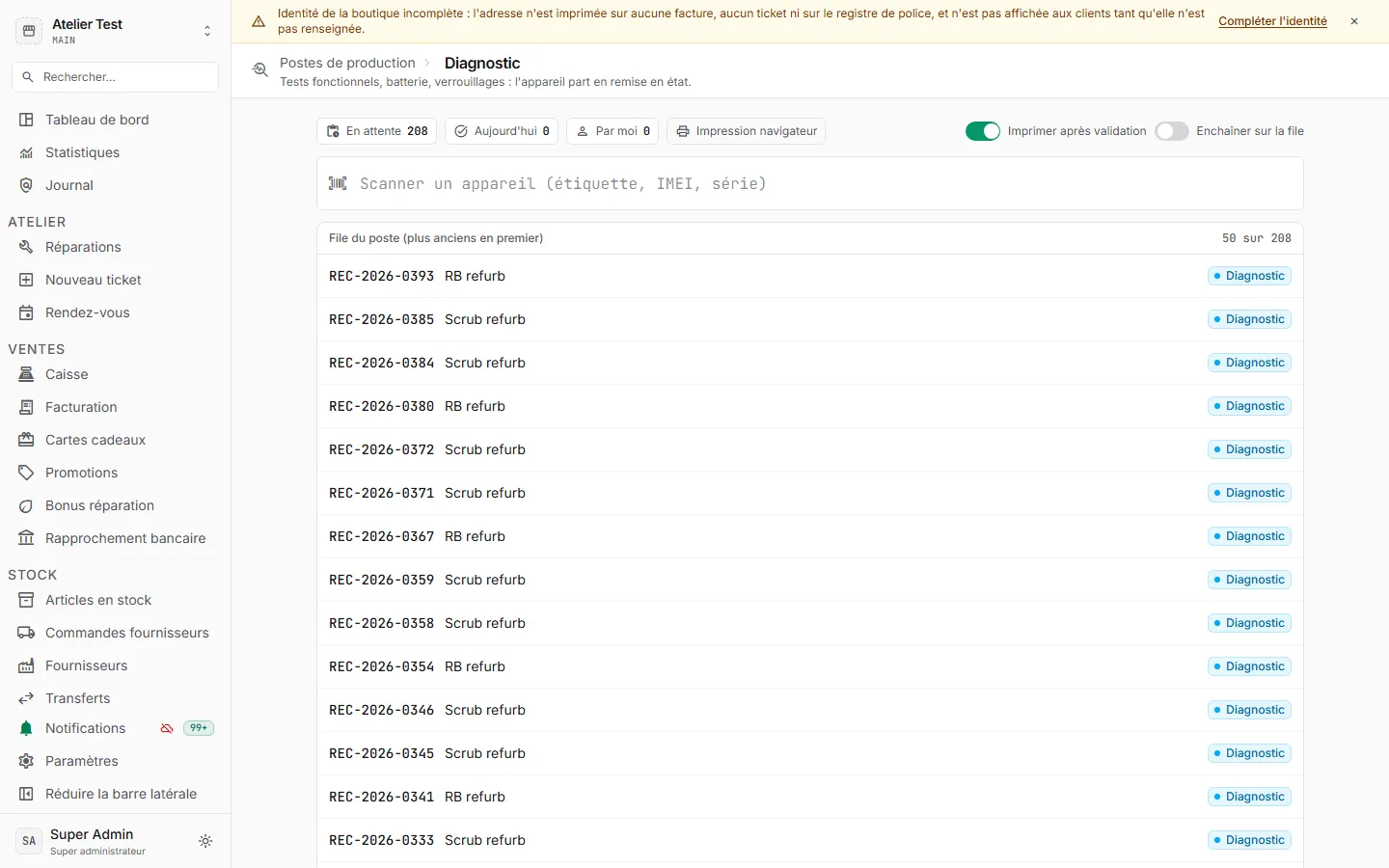
-
Cliquez sur votre poste. En haut, les compteurs En attente, Aujourd’hui et Par moi, l’imprimante d’étiquettes, et deux options : Imprimer après validation et Enchaîner sur la file (ouvrir l’appareil suivant tout seul).
-
Scannez l’étiquette, l’IMEI ou le numéro de série de l’appareil dans Scanner un appareil, ou cliquez sur un appareil de la File du poste (les plus anciens d’abord). Hors du champ de scan (Échap pour en sortir), la touche J ouvre le premier de la file.
-
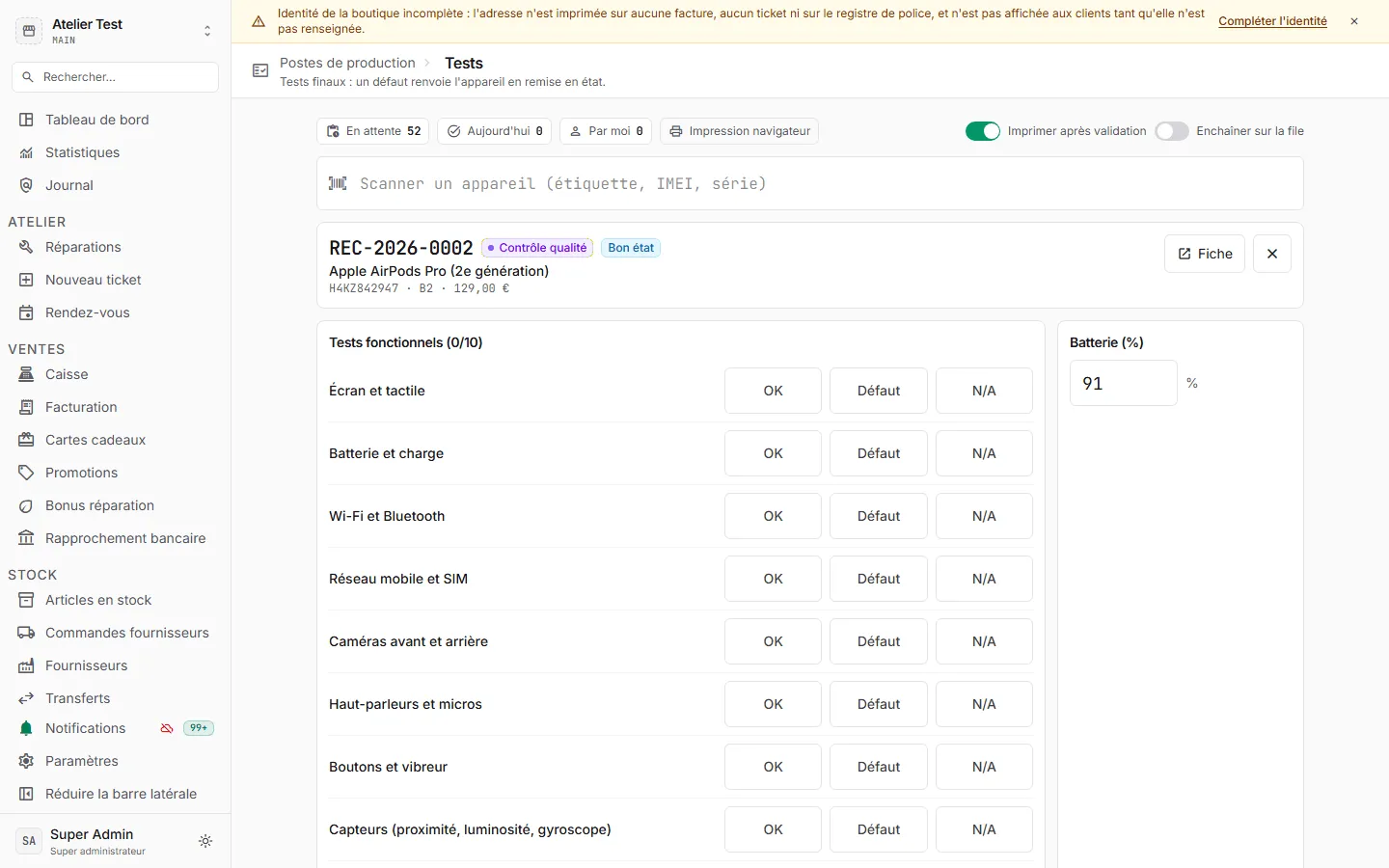
Remplissez ce que le poste demande. Aux postes Diagnostic et Tests, A passe tous les tests restants à OK : ne cochez à la main que les défauts.
-
Validez avec le bouton (Valider le diagnostic, Valider les tests, Mettre en vente…) ou Ctrl + Entrée. Le message « REC-2026-0287 enregistré » confirme.
-
Scannez l’appareil suivant. Échap ferme un appareil ouvert sans le valider ; P réimprime la dernière étiquette.
Cas particuliers
Section intitulée « Cas particuliers »- Liste noire KO au diagnostic : l’appareil est mis en quarantaine (consigné, retiré du stock).
- Verrouillage d’activation actif : l’appareil reste au diagnostic, en attente de déverrouillage (ou part en quarantaine selon les réglages).
- Prix sous le coût de revient au poste Prix : KiwiDesk demande de confirmer la vente à perte (Enregistrer ce prix).
Sur un PDA
Section intitulée « Sur un PDA »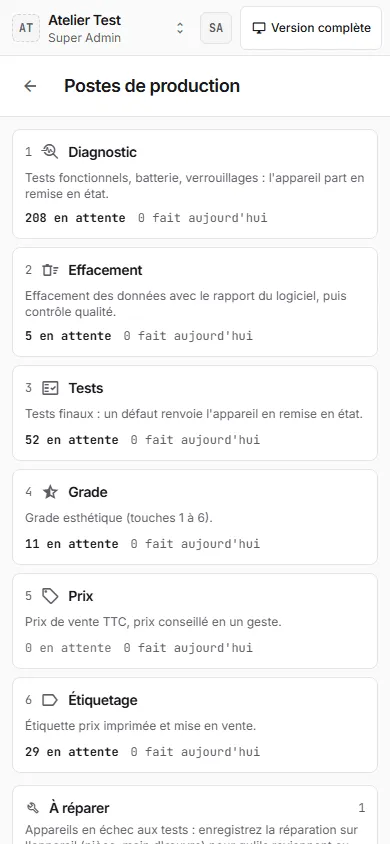
Les postes existent aussi en mode poche (tuile Postes de production) : pratique pour le grade et l’étiquetage au rayon. Voir Mode poche et PDA.
Si ça ne marche pas
Section intitulée « Si ça ne marche pas »- « Vous pouvez consulter ce poste mais pas y valider d’appareil » : votre rôle n’a pas le droit de modifier les appareils reconditionnés.
- « Validez ou fermez … (Échap) avant de scanner un autre appareil » : un appareil est encore ouvert.
- « … reste en remise en état : un test bloquant est en défaut » : réparez le défaut, puis repassez au poste Tests.
- L’étiquette ne sort pas : vérifiez l’imprimante affichée en haut (hors ligne ?). Voir Imprimantes d’étiquettes.