Prise en charge complète
La prise en charge enregistre l’appareil que le client vous confie et crée le ticket de réparation. Elle fixe ce qui fera foi plus tard : l’état de l’appareil au dépôt, la panne déclarée, le code de déverrouillage et ce qui a été annoncé au client. Comptez deux à trois minutes. Si le comptoir est chargé, la prise en charge express va plus vite.
Ouvrez Nouveau ticket dans la barre latérale (ou N puis T). L’assistant a cinq étapes : Client, Appareil, Code de déverrouillage, État & symptômes, Récapitulatif. Le panneau de gauche résume la prise en charge en cours.
1. Le client
Section intitulée « 1. Le client »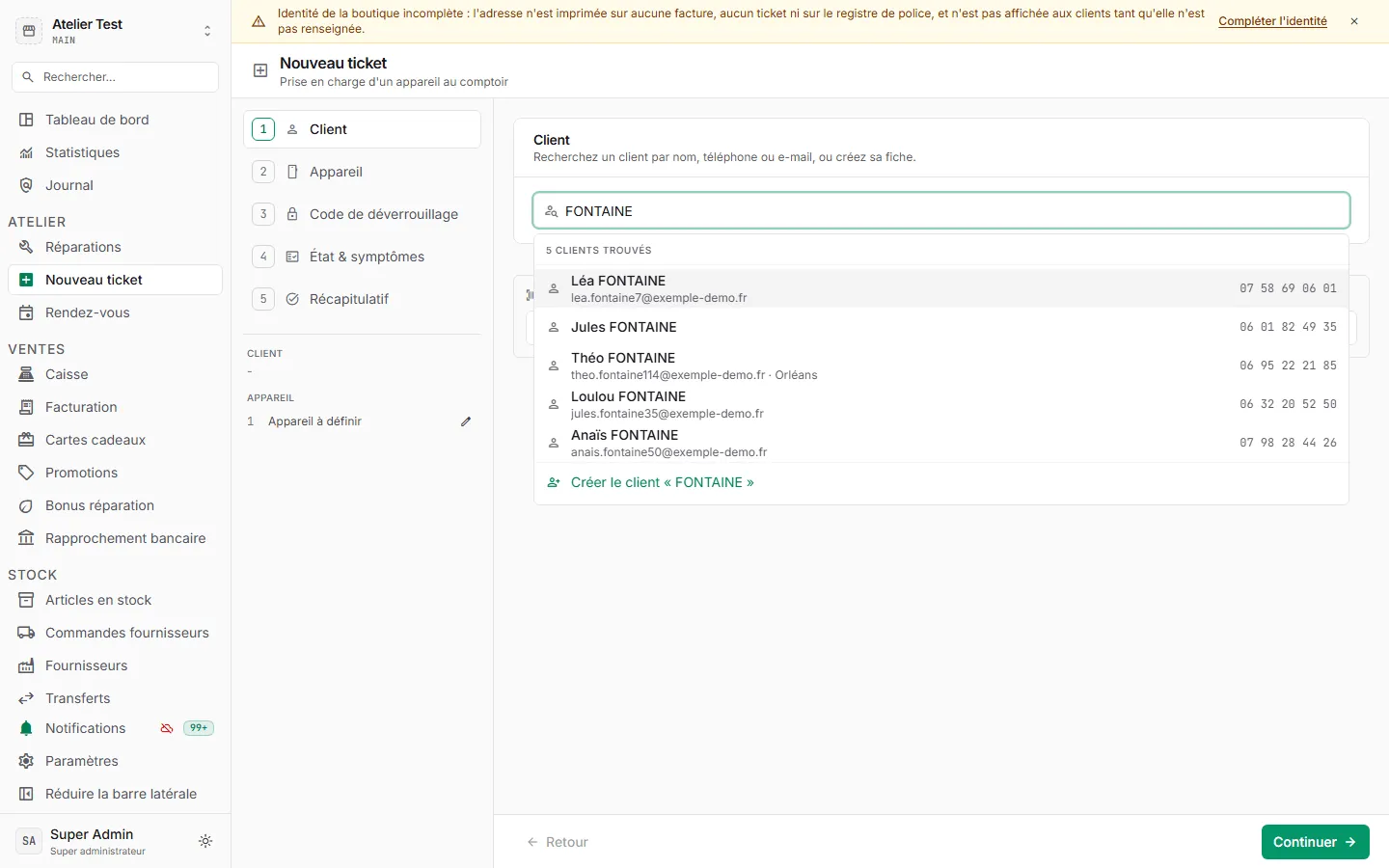
-
Tapez le nom, le téléphone ou l’e-mail du client dans Rechercher un client. Les clients récents s’affichent avant toute saisie.
-
Cliquez sur le bon client. S’il n’existe pas, cliquez sur Créer le client « … » (ou Créer un nouveau client) et remplissez sa fiche (voir Clients).
-
Cliquez sur Continuer.
Pour un client professionnel, choisissez aussi le contact ou porteur de l’appareil.
2. L’appareil
Section intitulée « 2. L’appareil »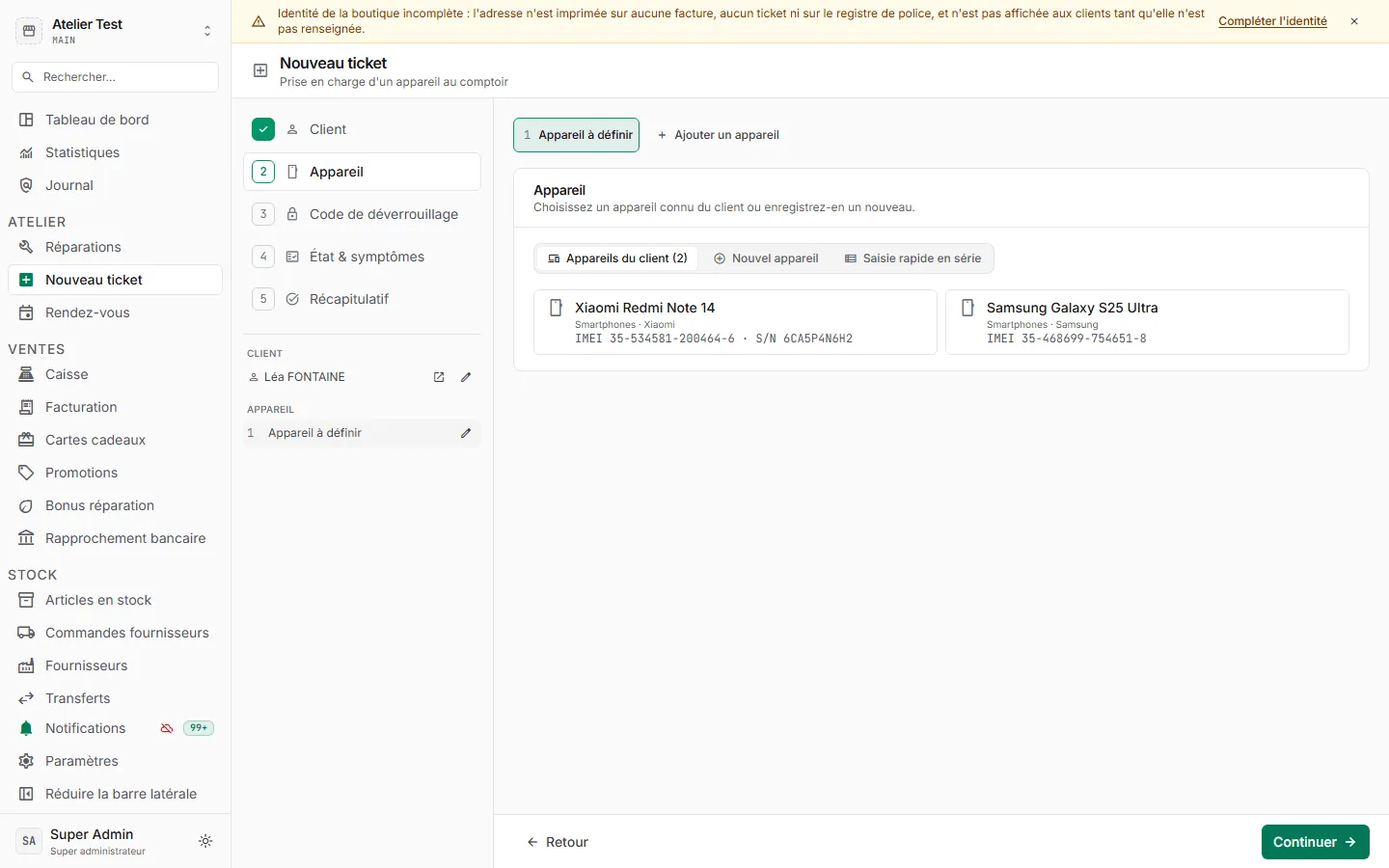
-
Appareils du client : cliquez sur l’appareil s’il est déjà enregistré.
-
Sinon, Nouvel appareil : utilisez la Recherche rapide de modèle (« iPhone 13 », « Galaxy A14 » ou la référence exacte « SM-A145R ») qui remplit catégorie, marque et modèle, puis saisissez l’IMEI (15 chiffres :
*#06#sur la plupart des téléphones), le numéro de série, la couleur et la capacité. -
Plusieurs appareils du même client ? Ajouter un appareil (un ticket sera créé par appareil). Pour une série du même modèle, Saisie rapide en série : choisissez le modèle et collez la liste des IMEI ou numéros de série, un par ligne.
-
Cliquez sur Continuer.
KiwiDesk vérifie l’IMEI (clé de contrôle) et prévient si l’appareil :
- est déjà à l’atelier (« Appareil déjà en atelier ») : ouvrez le ticket existant, ou Créer un second ticket ;
- appartient à un autre client : Transférer à … et utiliser le rattache au client actuel (l’opération est tracée) ;
- a été acheté en boutique et est encore sous garantie : ouvrez plutôt un retour SAV (voir Garantie des appareils vendus).
3. Le code de déverrouillage
Section intitulée « 3. Le code de déverrouillage »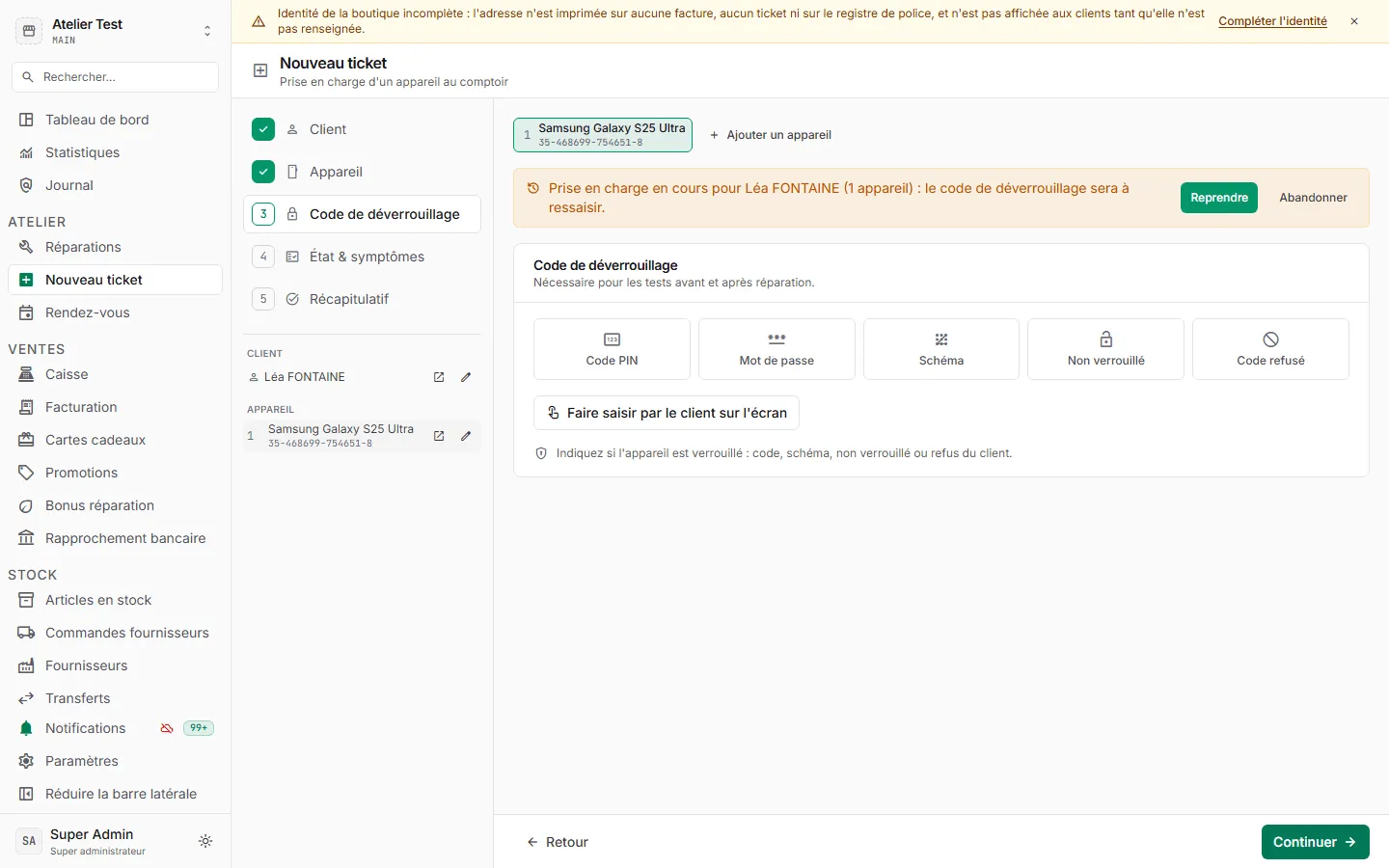
Choisissez Code PIN, Mot de passe ou Schéma et saisissez le code (le schéma se trace sur la grille de 9 points), ou Non verrouillé, Code refusé, ou Faire saisir par le client sur l’écran. Le code est chiffré dès l’enregistrement. Voir Codes de déverrouillage.
4. État et symptômes
Section intitulée « 4. État et symptômes »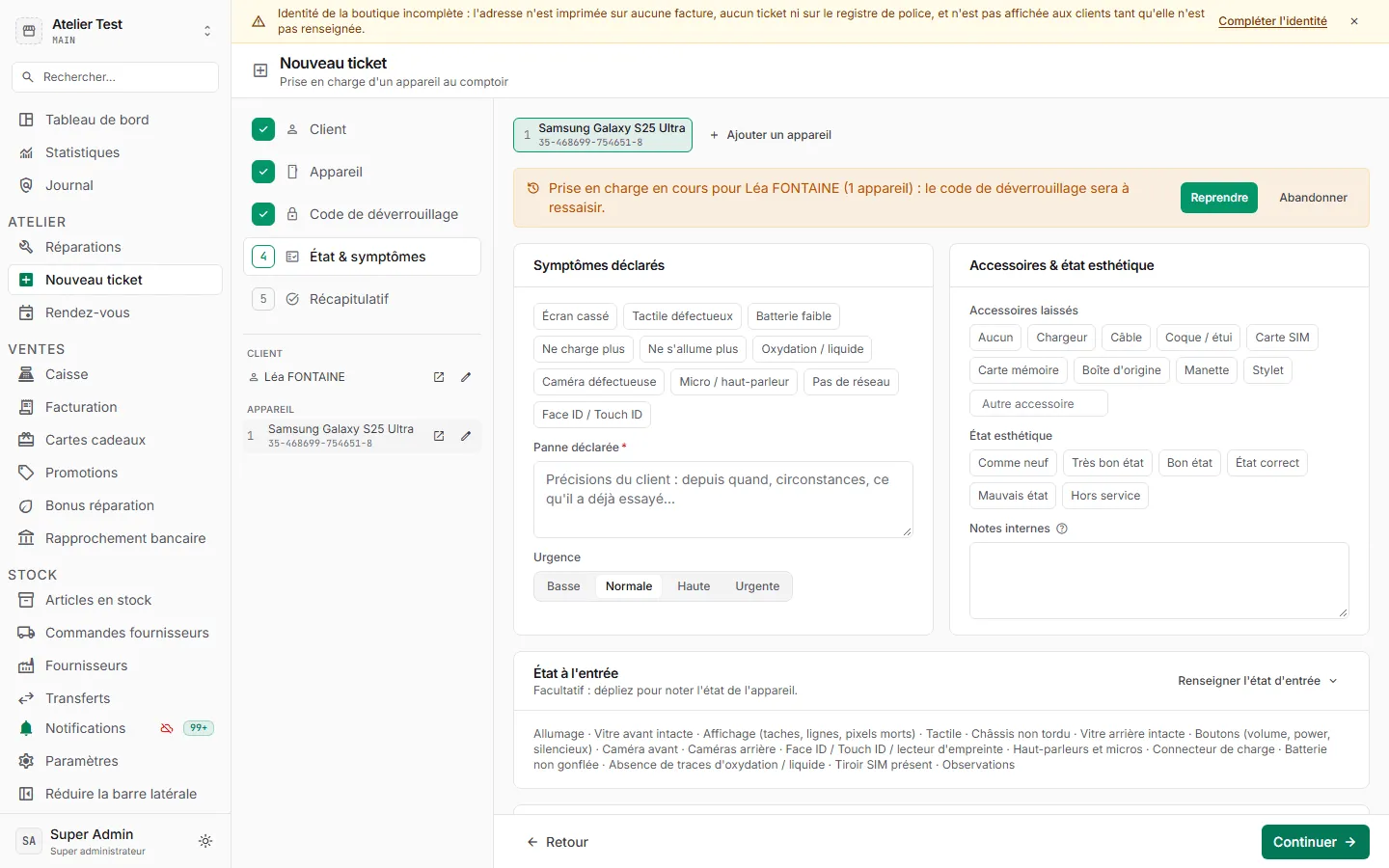
-
Symptômes déclarés : cochez les pannes (Écran cassé, Batterie faible, Ne charge plus…) et précisez dans Panne déclarée (depuis quand, circonstances, ce que le client a déjà essayé).
-
Urgence : Basse, Normale, Haute ou Urgente.
-
Accessoires laissés (Chargeur, Câble, Coque / étui, Carte SIM…) et État esthétique. Les accessoires seront vérifiés à la restitution.
-
Notes internes : visibles uniquement par l’équipe.
-
État à l’entrée : cliquez sur Renseigner l’état d’entrée et passez la checklist de la catégorie (allumage, vitre, tactile, châssis, boutons…). Elle est facultative ou obligatoire selon les réglages de la boutique.
-
Estimation immédiate / pré-devis : le prix annoncé au client (Estimation), et si vous le connaissez déjà, Ajouter une ligne de pré-devis (prix TTC). Les lignes se retrouveront dans le devis du ticket.
-
Photos d’entrée : Prendre une photo de l’état au dépôt, jointe au ticket.
-
Cliquez sur Continuer.
Avec plusieurs appareils, Copier vers tous les appareils reprend la panne sur chacun.
5. Le récapitulatif
Section intitulée « 5. Le récapitulatif »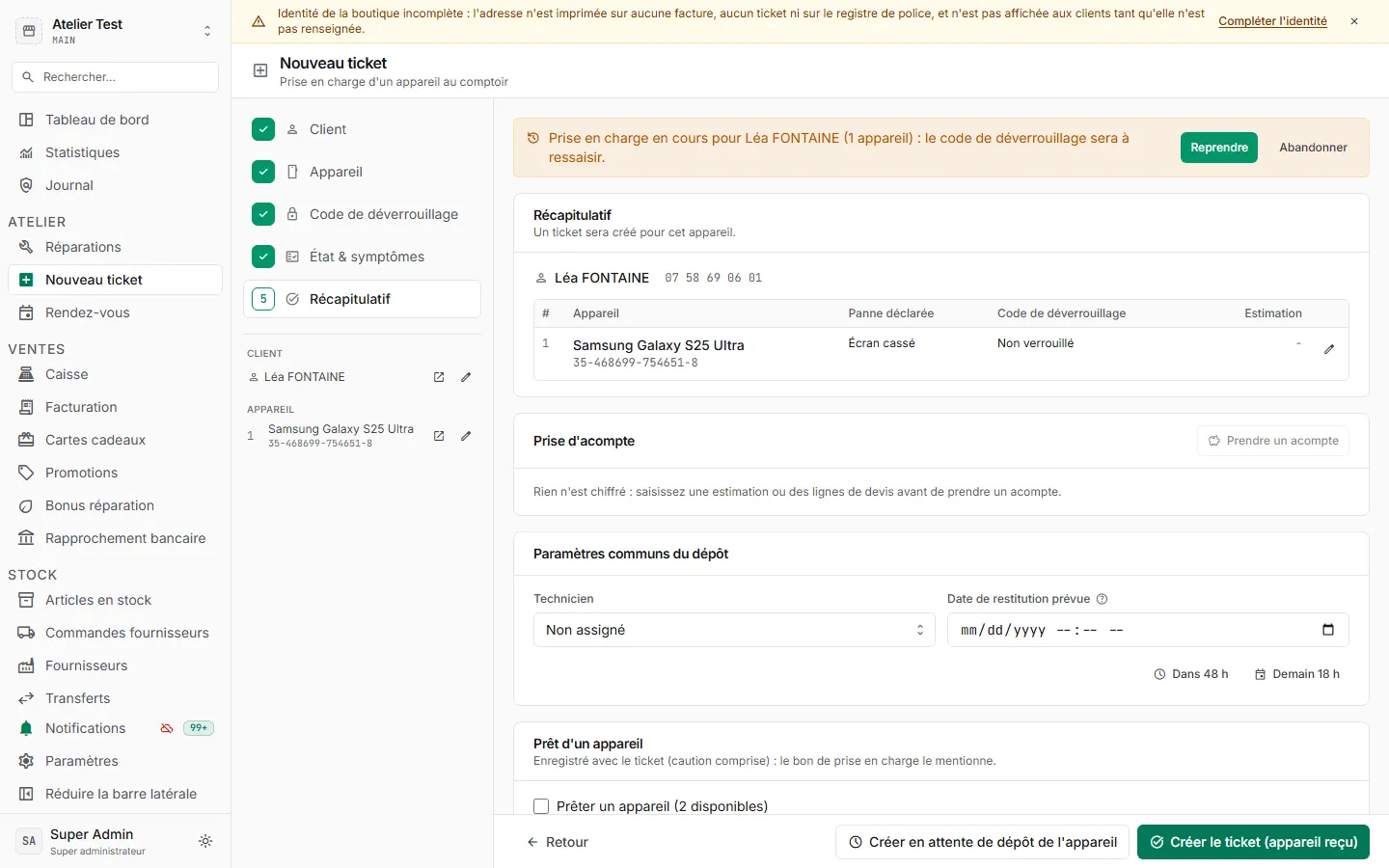
-
Relisez le tableau : appareil, panne, code, estimation. Modifier cet appareil pour corriger.
-
Prise d’acompte : Prendre un acompte pour encaisser une avance tout de suite (montant ou pourcentage de l’estimation). Il faut une estimation ou des lignes de pré-devis. Voir Acomptes.
-
Paramètres communs du dépôt : le Technicien (le nombre entre parenthèses est sa charge actuelle), la Date de restitution prévue (Dans 48 h, Demain 18 h, ou une date ; vide = délai par défaut de la boutique, compté en heures d’ouverture), et Prêter un appareil si le client repart avec un appareil de prêt.
-
Cliquez sur Créer le ticket (appareil reçu). Si le client n’a pas encore déposé l’appareil (prise en charge préparée à distance), cliquez sur Créer en attente de dépôt de l’appareil.
Après la création
Section intitulée « Après la création »L’écran Ticket créé propose les Étapes suivantes :
- Imprimer le Bon de prise en charge à remettre au client et l’Étiquette atelier à coller sur l’appareil ou son bac ;
- Faire signer le bon et la clause d’abandon (écran, tablette ou QR code) ;
- Encaisser l’acompte s’il n’a pas pu l’être ;
- envoyer le Lien de suivi au client par SMS ou e-mail.
Puis Ouvrir le ticket, Voir les réparations ou Nouvelle prise en charge.
Si ça ne marche pas
Section intitulée « Si ça ne marche pas »- « Sélectionnez ou créez un client » / « Sélectionnez ou enregistrez un appareil » : l’étape n’est pas complète.
- « Choisissez au moins un symptôme ou décrivez la panne » : la panne est obligatoire.
- « Renseignez les points obligatoires de la checklist » : la boutique exige l’état à l’entrée.
- « Rien n’est chiffré » sur l’acompte : saisissez une estimation à l’étape 4.
- « Plusieurs fiches client peuvent correspondre à cette personne » : choisissez la fiche existante plutôt que d’en créer une nouvelle.