Devis et validation client
Après le diagnostic, le client doit accepter le prix avant que l’atelier répare. Dans KiwiDesk, le devis, ce sont les lignes du ticket en attente de réponse. On l’envoie au client (SMS, e-mail, page de suivi), il l’accepte ou le refuse en ligne, ou il donne son accord au comptoir ou au téléphone. Chaque accord est conservé comme preuve, avec son canal.
Préparer le devis
Section intitulée « Préparer le devis »Dans l’onglet Diagnostic & devis du ticket, ajoutez les lignes (pièces, main d’œuvre, forfait) : voir Tickets de réparation. Écrivez aussi le Rapport client : il accompagne le devis.
Pour laisser le choix au client (écran d’origine ou compatible, par exemple), cliquez sur Ajouter une option, nommez-la (Nom de l’option) et mettez ses lignes dedans. Les lignes hors option sont des Lignes communes, toujours comprises. Le client choisit une option ; le choix vaut accord sur tout le devis.
Envoyer le devis au client
Section intitulée « Envoyer le devis au client »-
Cliquez sur le bouton vert Demander l’accord du client (le ticket est en Diagnostic avec des lignes en attente). Sur un ticket qui attend déjà, le bouton devient Relancer le client.
-
La fenêtre résume le devis : « 2 lignes en attente de réponse · 118,80 € », ou les options et leur fourchette de prix.
-
Cochez les Canaux : SMS avec le lien de suivi, E-mail avec le devis (cochez Joindre le devis en PDF), Carte devis dans le chat de suivi. Un canal inutilisable est grisé avec la raison (« Le client a refusé ce canal », « Canal non configuré pour la boutique »).
-
Relisez l’Objet et le Message, puis Envoyer la demande.
À l’envoi, le ticket passe en Attente accord client.
Le client répond en ligne
Section intitulée « Le client répond en ligne »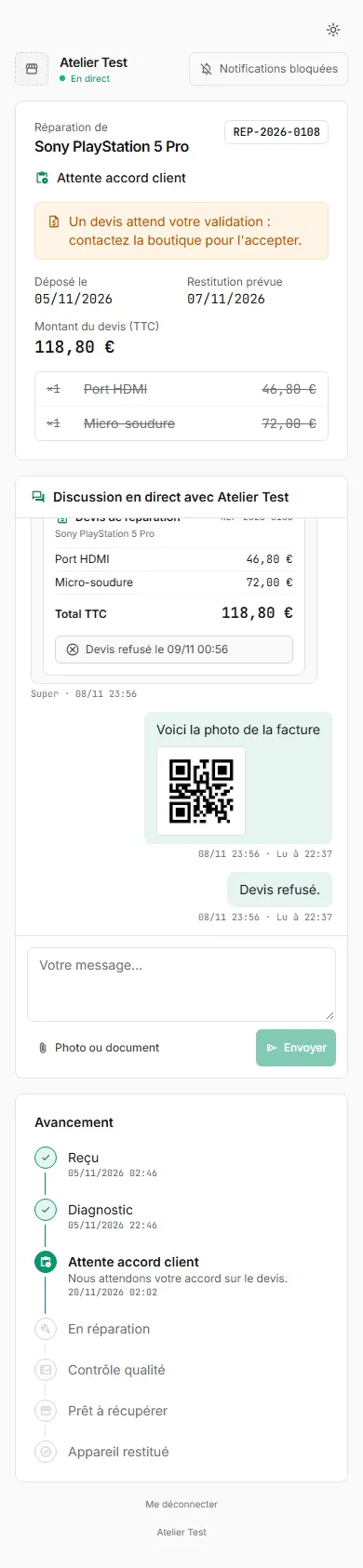
Le client ouvre le lien reçu, saisit les 4 derniers chiffres de son téléphone (ou le code de suivi du bon), et voit le devis détaillé. Il l’accepte (en choisissant une option s’il y en a, et en signant si la boutique le demande) ou le refuse. KiwiDesk enregistre la réponse sur les lignes (Accepté / Refusé) et prévient l’équipe.
Le client répond au comptoir ou au téléphone
Section intitulée « Le client répond au comptoir ou au téléphone »-
Ouvrez le ticket et cliquez sur Démarrer la réparation (ou passez en Attente pièces).
-
La fenêtre Accepter 2 lignes du devis demande Comment le client a-t-il accepté ? : Sur place, Par téléphone, Par écrit ou En ligne.
-
Si le devis a des options, choisissez l’Option acceptée.
-
Validez : « Accord du client enregistré ». La réparation peut commencer.
Le client refuse
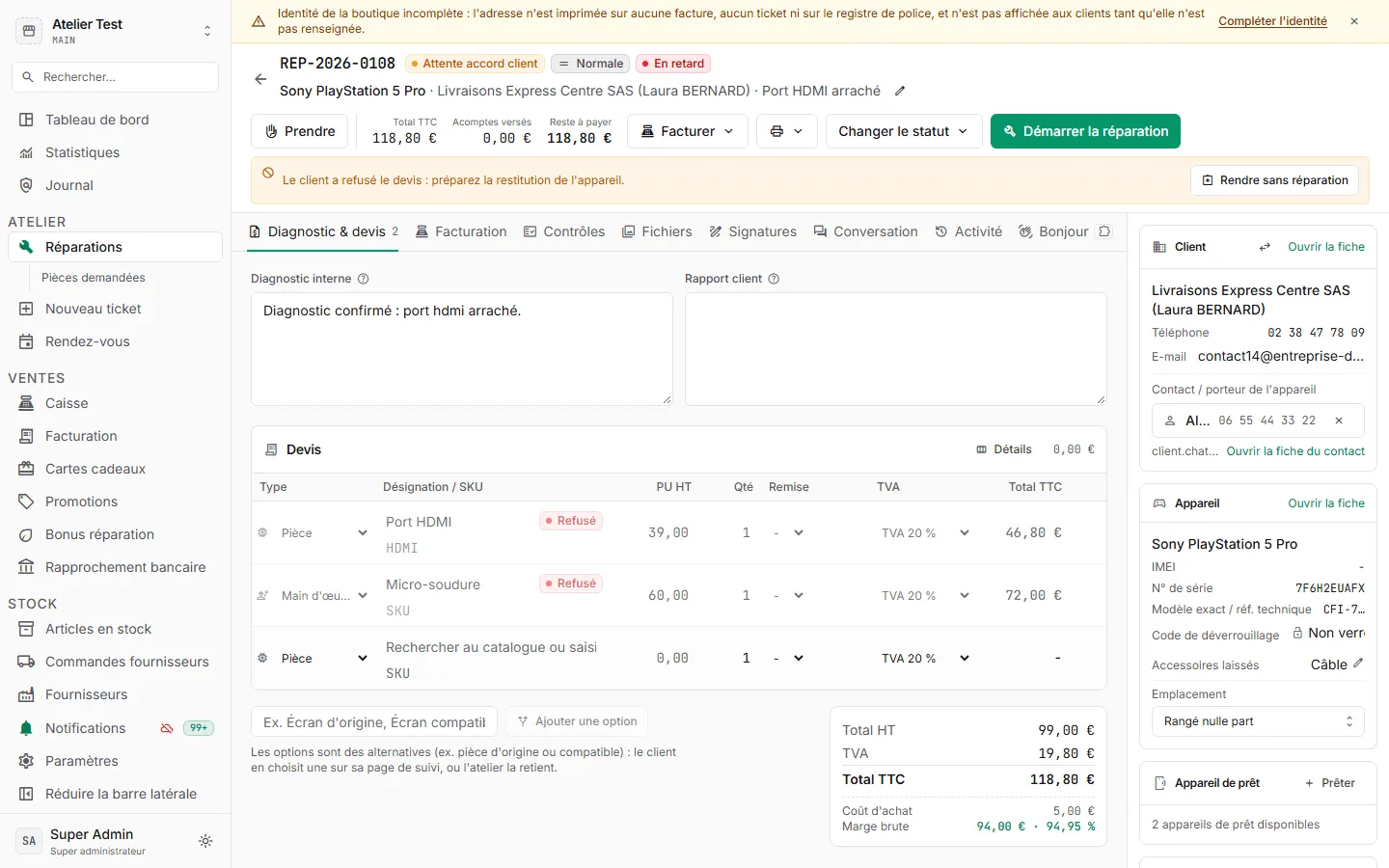
Section intitulée « Le client refuse »Si le client refuse, l’appareil lui est rendu sans réparation : le bandeau « Le client a refusé le devis : préparez la restitution de l’appareil » propose Rendre sans réparation. Le ticket passe en Prêt à récupérer, puis se clôt par Restituer (avec des frais de diagnostic si la boutique en a). S’il change d’avis ensuite, repassez le ticket En réparation : KiwiDesk redemande comment il a accepté.
Ajouter une ligne après l’accord (avenant)
Section intitulée « Ajouter une ligne après l’accord (avenant) »Une ligne acceptée ne se modifie plus. Si la réparation demande plus que prévu, ajoutez une nouvelle ligne : elle est en attente de réponse, et le ticket ne peut être ni facturé ni restitué avant que le client l’ait acceptée ou refusée. Renvoyez la demande d’accord.
Le devis officiel (DEV)
Section intitulée « Le devis officiel (DEV) »Certains clients (entreprises, assurances) veulent un devis numéroté en PDF. Facturer puis
Générer un devis officiel crée un devis DEV-… à partir des lignes du ticket, imprimable et
envoyable par e-mail. Il apparaît dans l’onglet Facturation du ticket et dans
Factures (onglet Devis).
Si ça ne marche pas
Section intitulée « Si ça ne marche pas »- « Ajoutez au moins une ligne au devis avant de demander l’accord du client » : le devis est vide.
- « Aucun canal n’est utilisable pour ce client » : complétez son téléphone mobile ou son e-mail, ou recueillez son accord au comptoir.
- « Le client a accepté la ligne … : ajoutez une ligne d’avenant » : voir plus haut.
- Le client dit ne pas avoir reçu le SMS : regardez l’état du message dans l’onglet Conversation (voir Messagerie), et donnez-lui le lien de suivi imprimé sur son bon.