Vendre en caisse
La caisse vend les accessoires, les forfaits atelier, les appareils reconditionnés et les cartes cadeaux, encaisse le solde d’une réparation, et imprime le ticket. Elle se pilote au tactile, à la douchette ou au clavier avec les touches de fonction affichées sur les boutons. La session de caisse doit être ouverte (voir Ouvrir la caisse).
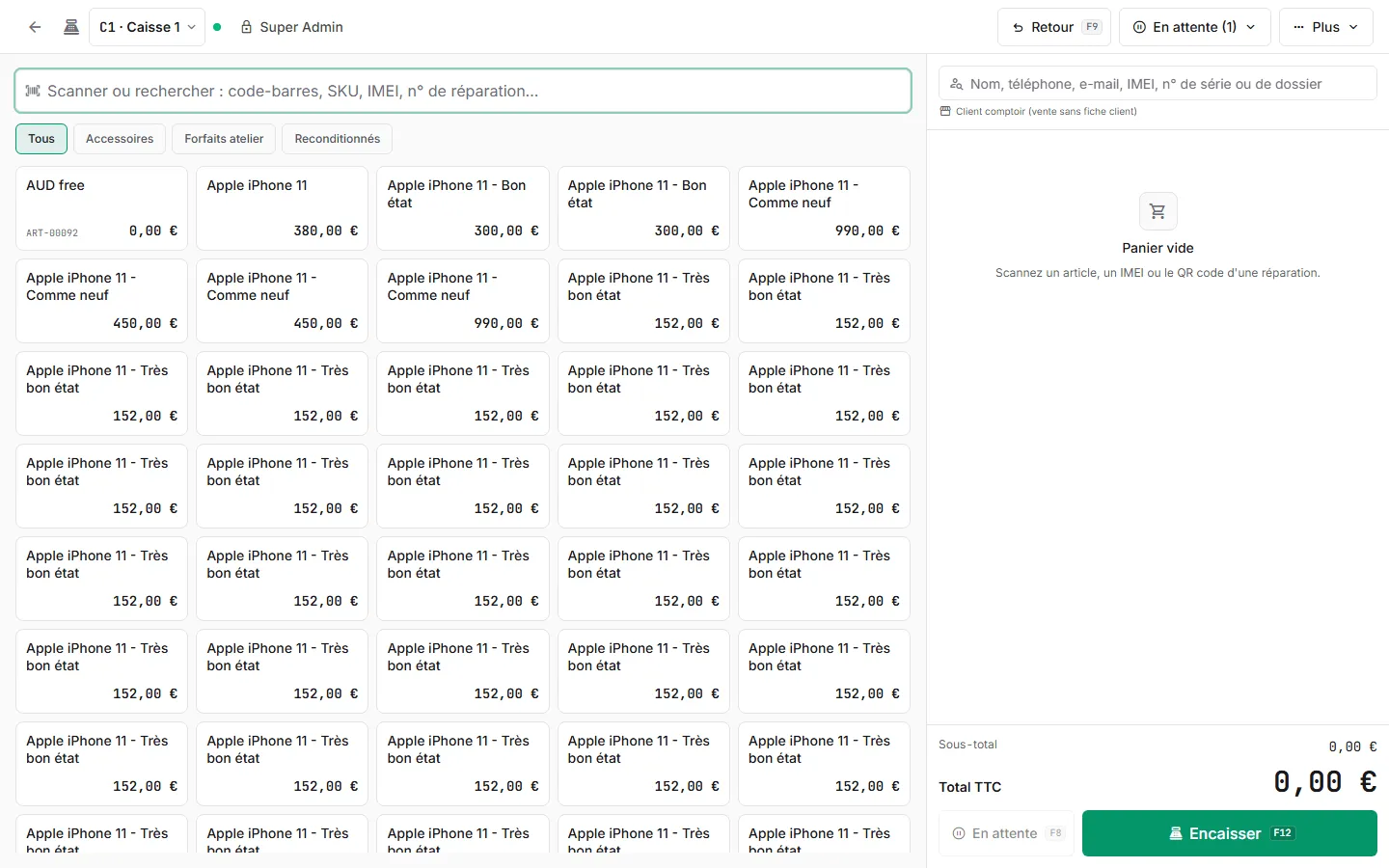
Les touches de la caisse
Section intitulée « Les touches de la caisse »| Touche | Action |
|---|---|
F2 |
Rechercher ou scanner un article |
F4 |
Ajouter un article divers |
F6 |
Choisir le client |
F7 |
Vendre une carte cadeau |
F8 |
Mettre le panier en attente |
F9 |
Journal de caisse (retours, duplicatas) |
F12 |
Encaisser |
Faire une vente
Section intitulée « Faire une vente »-
Ajoutez les articles : scannez le code-barres, l’IMEI d’un appareil reconditionné ou le QR code d’une réparation ; ou cherchez dans Scanner ou rechercher : code-barres, SKU, IMEI, n° de réparation… (F2) ; ou touchez une tuile de la grille (filtrée par Tous, Accessoires, Forfaits atelier, Reconditionnés).
-
Ajustez le panier : Ajouter une unité / Retirer une unité, Remise sur une ligne (en % ou en €), Note imprimée sous la ligne (couleur, numéro de série). Un appareil unique (IMEI) reste en quantité 1.
-
Remise globale sur tout le panier si besoin.
-
Le client (F6) : nom, téléphone, e-mail, IMEI ou numéro de dossier. Sans client, la vente est une vente comptoir (vente sans fiche client), si la boutique l’autorise. Un client professionnel reçoit une facture plutôt qu’un ticket.
-
Appuyez sur Encaisser (F12).
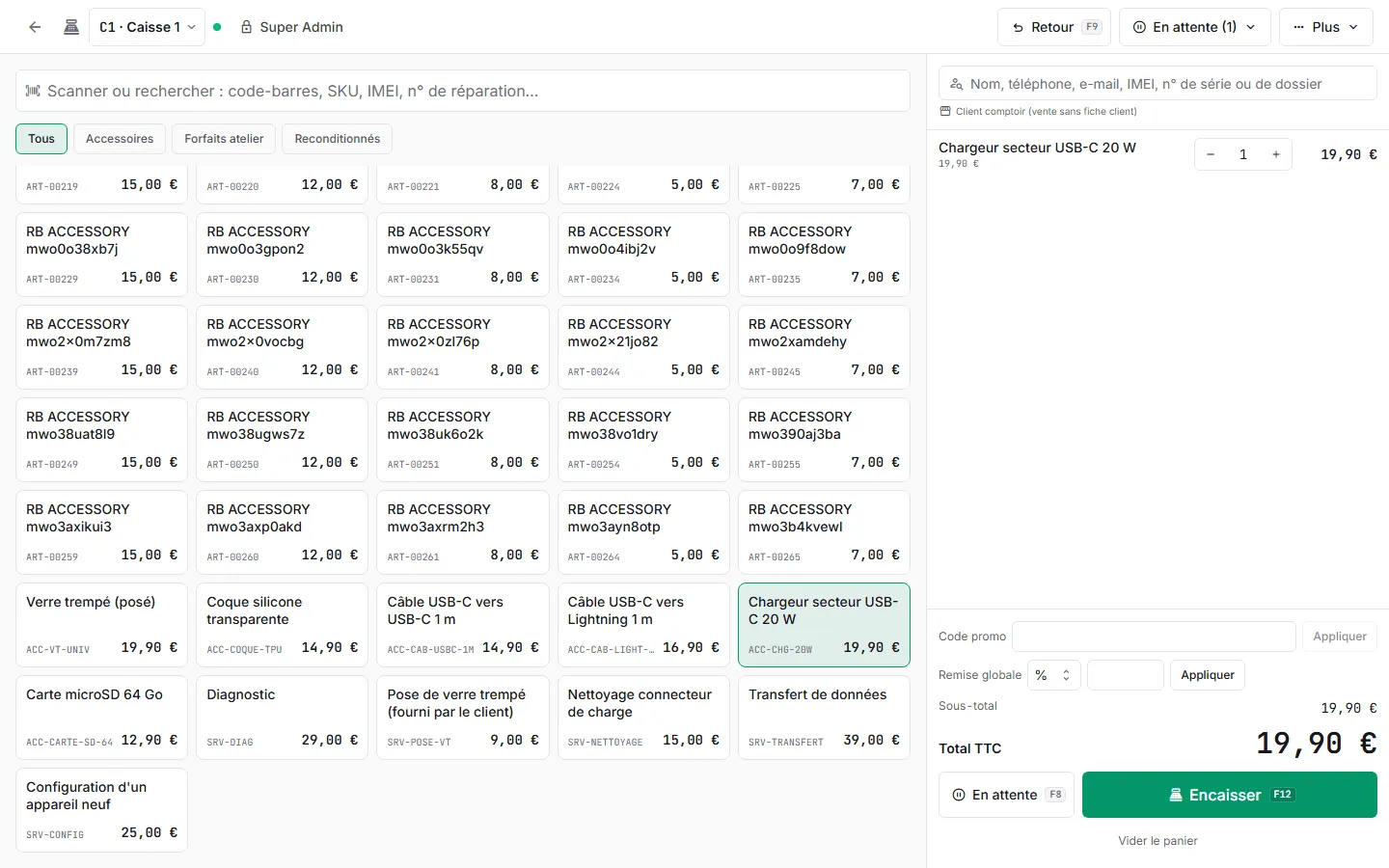
Article divers
Section intitulée « Article divers »Un article qui n’est pas au catalogue : F4 ou Plus > Article divers. Saisissez le Libellé, le Prix TTC (€), la TVA et la Nature (Produit / pièce ou Forfait / prestation), puis Ajouter.
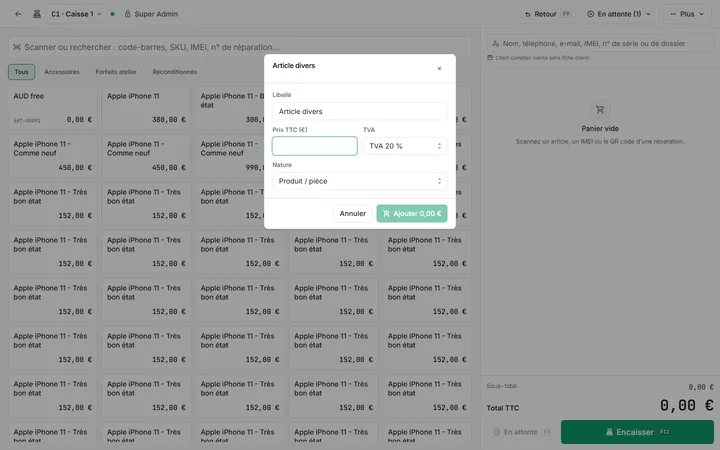
Pièce réservée pour une réparation
Section intitulée « Pièce réservée pour une réparation »Si l’article est réservé pour un ticket de réparation, la caisse le signale en haut du panier (« 0 disponible(s) sur 24 en stock, le reste est réservé pour … ») et demande Vendre une pièce réservée ? à l’encaissement. Vendre quand même prend la pièce sur la réservation : les tickets concernés repassent en attente de pièce et leur technicien est prévenu. Annuler pour proposer autre chose au client.
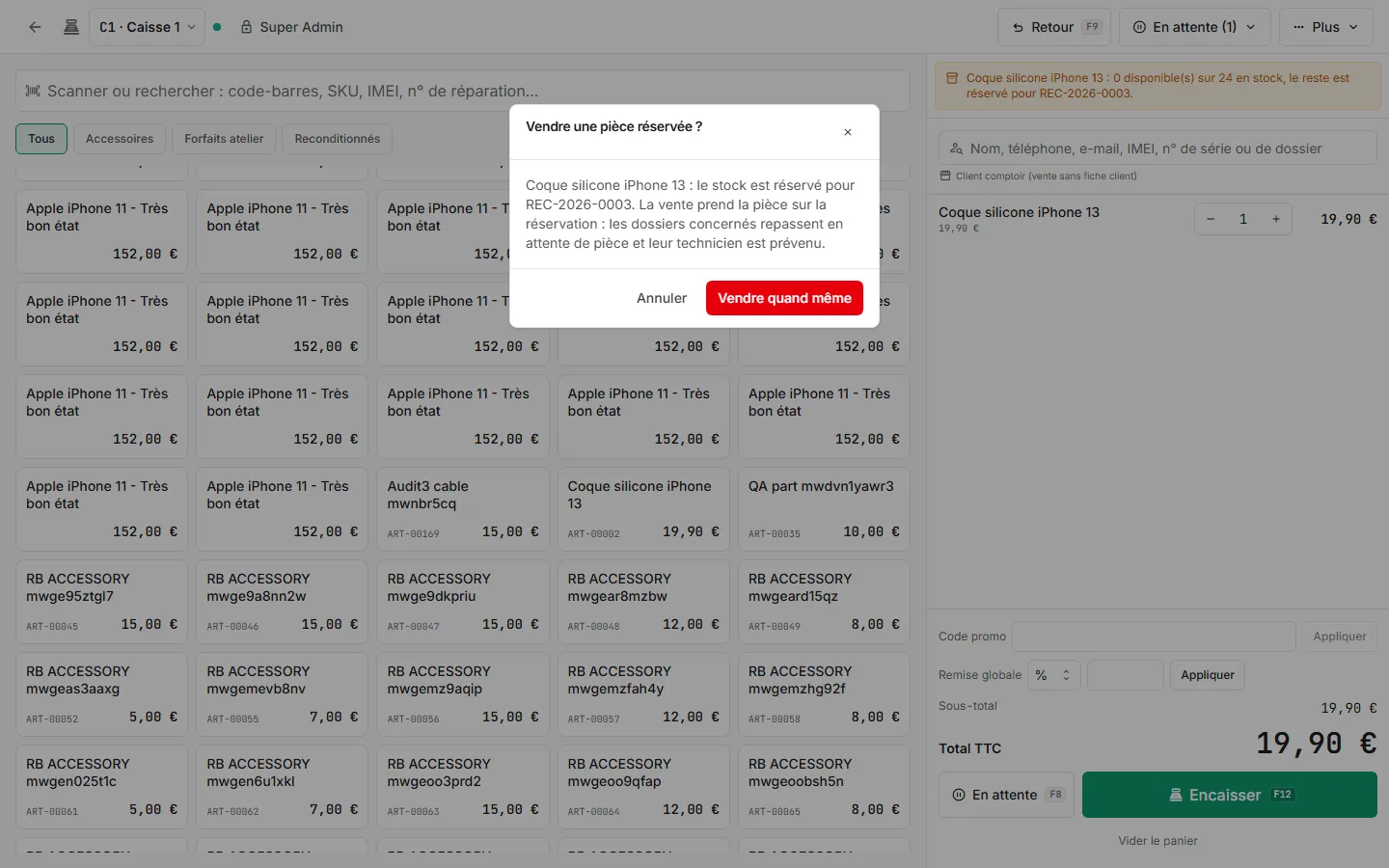
Encaisser
Section intitulée « Encaisser »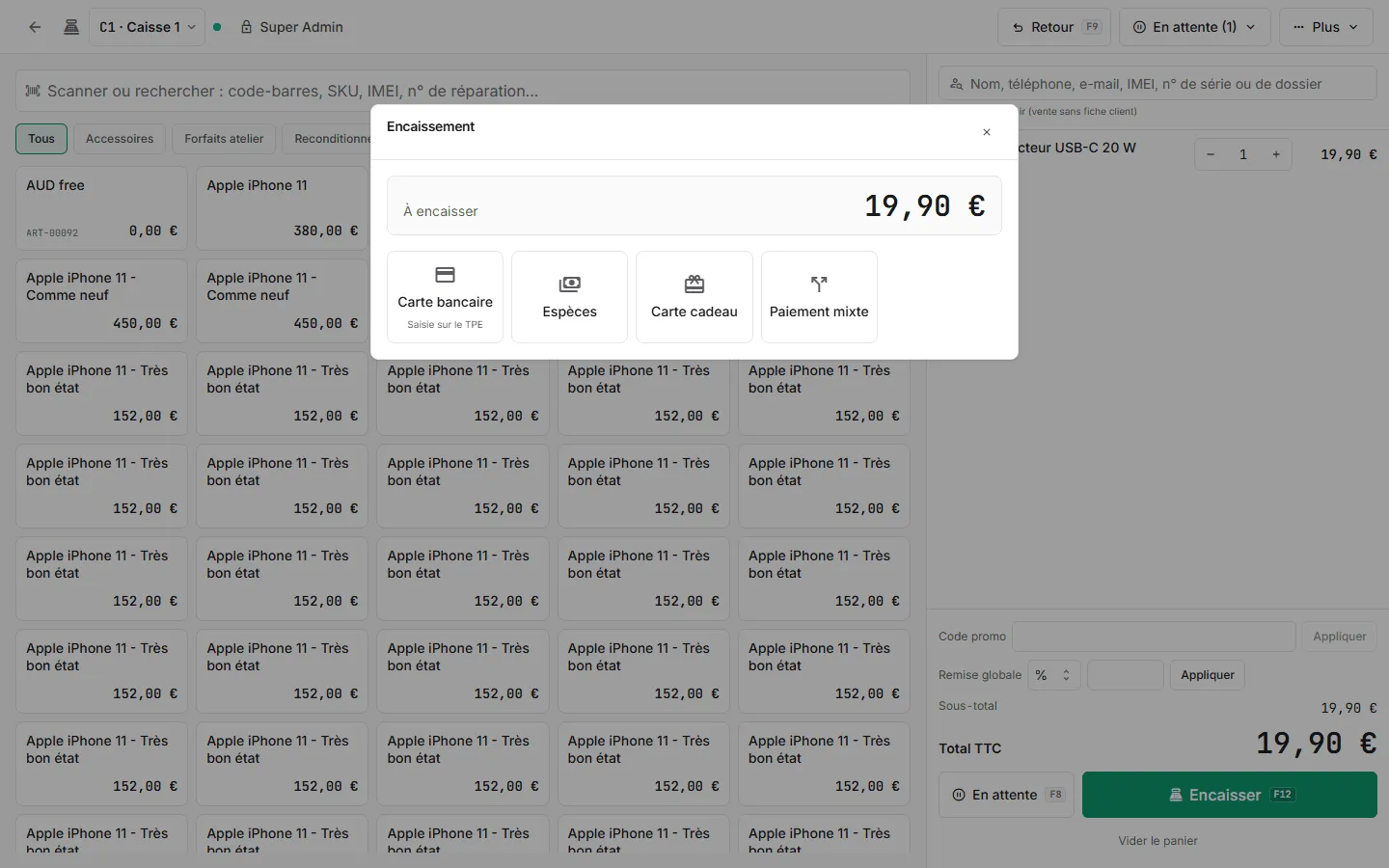
-
La fenêtre Encaissement affiche le montant À encaisser.
-
Choisissez le moyen de paiement :
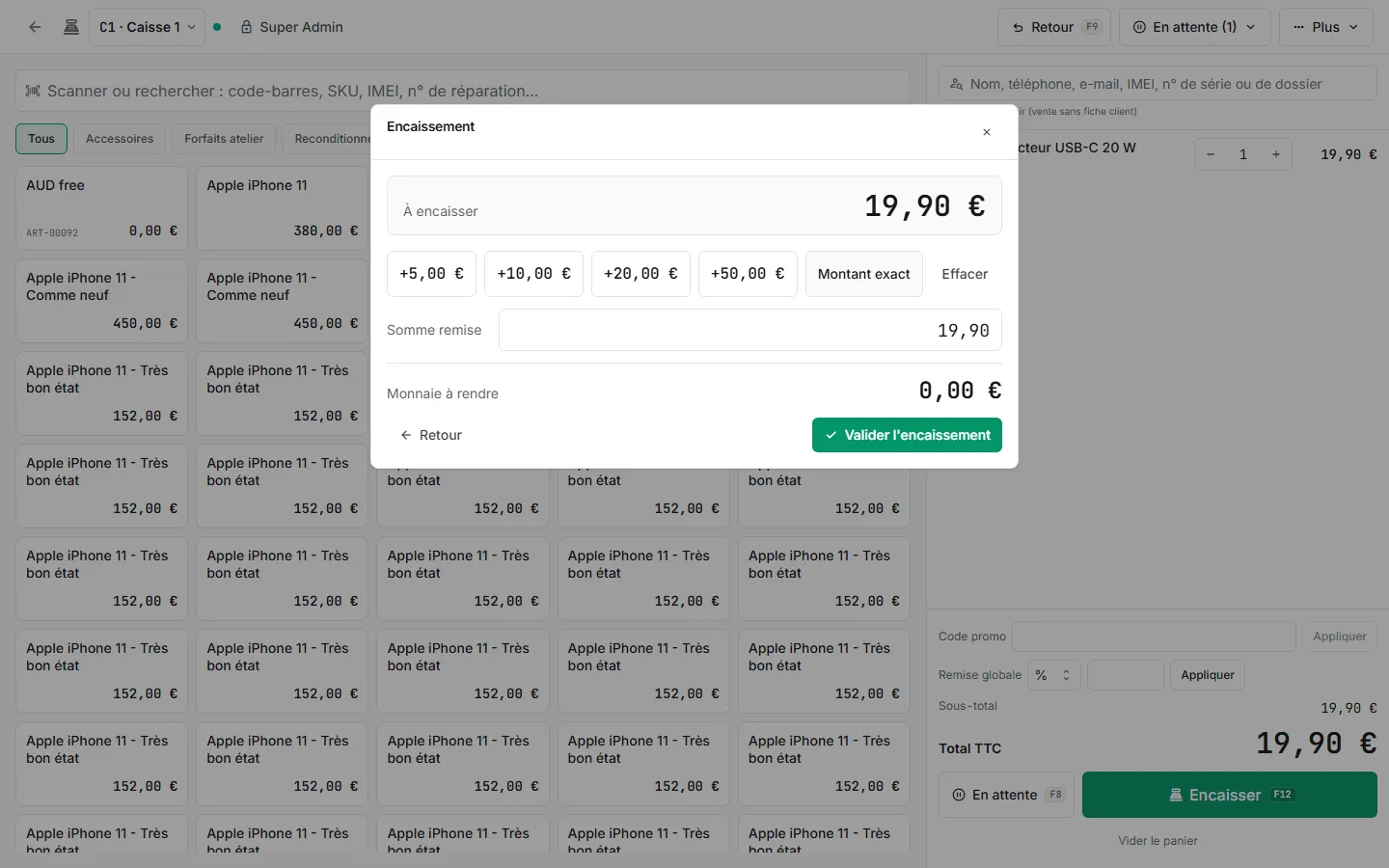
- Espèces : tapez la Somme remise par le client (ou Montant exact) ; la Monnaie à rendre s’affiche. Valider l’encaissement ;
- Carte bancaire : voir Paiement par carte et annulation ;
- Carte cadeau : scannez ou tapez le code de la carte ;
- Paiement mixte : plusieurs moyens (par exemple 30 € en espèces et le reste par carte). Chaque règlement s’ajoute jusqu’à Montant soldé, puis Valider les règlements.
-
Pour un client professionnel, cochez Établir une facture (FAC) au lieu d’un ticket (obligatoire pour une entreprise). Avec un délai de paiement, En compte (facture à échéance) émet la facture sans paiement immédiat.
Après la vente
Section intitulée « Après la vente »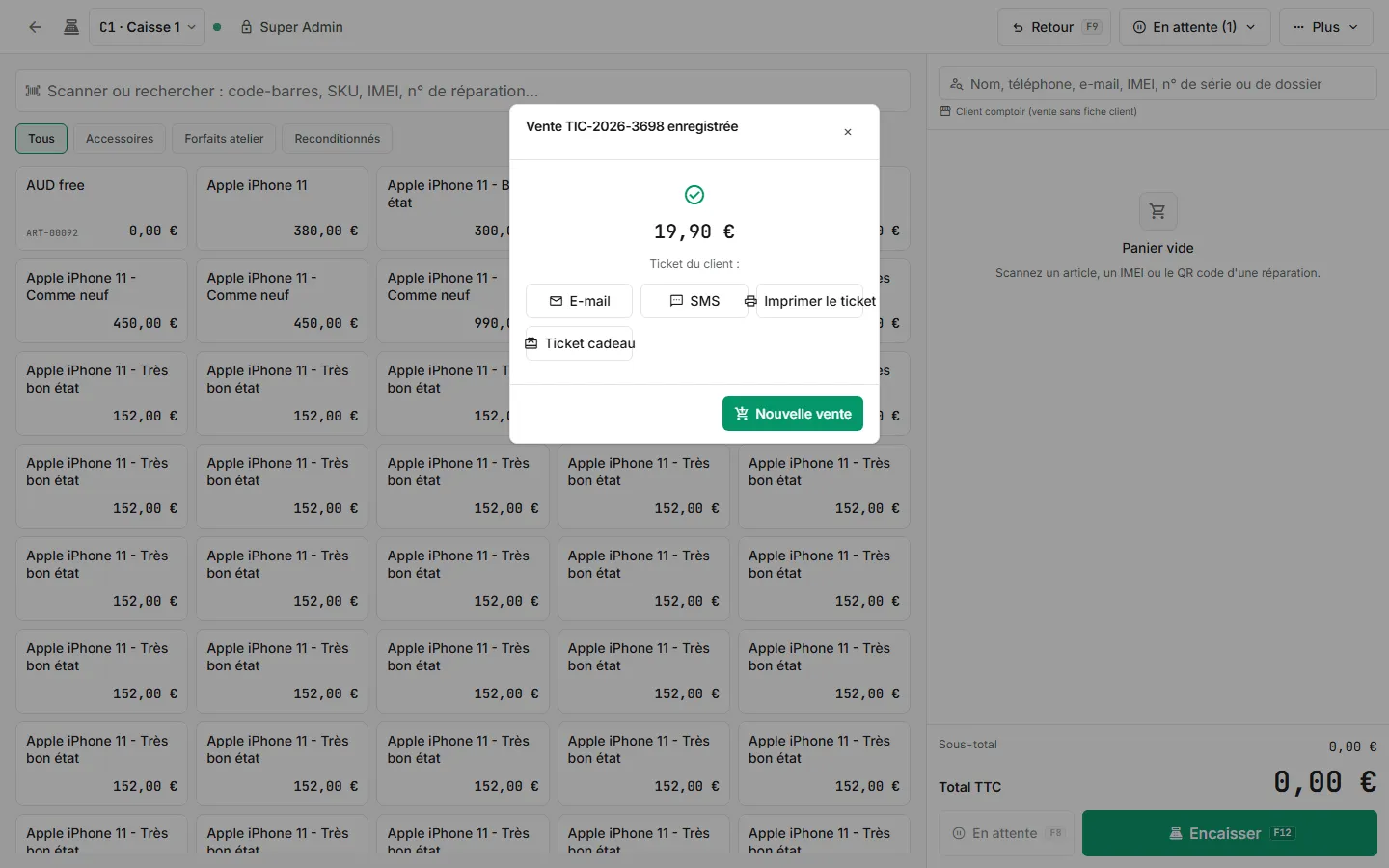
« Vente TIC-… enregistrée » : le tiroir s’ouvre, la Monnaie à rendre est rappelée. Ensuite :
- Imprimer le ticket, ou Ticket cadeau (sans les prix) ;
- Ticket du client par E-mail ou SMS (vide : les coordonnées de la fiche client) ;
- Nouvelle vente.
Mettre un panier en attente
Section intitulée « Mettre un panier en attente »Un client hésite, un autre attend ? En attente (F8) met le panier de côté. Le bouton En attente (1) en haut liste les Paniers en attente : touchez-en un pour le reprendre. Un panier en attente appartient à sa caisse.
Encaisser une réparation
Section intitulée « Encaisser une réparation »Scannez le QR code du bon de prise en charge (ou tapez le numéro du ticket) : le panier devient Solde de la réparation REP-…, acomptes déduits, avec les Articles vendus avec la réparation si vous en ajoutez. Restituer encaisse et rend l’appareil en une fois (prêt, accessoires, signature). Voir Restitution au client.
Si ça ne marche pas
Section intitulée « Si ça ne marche pas »- « La vente comptoir sans fiche client est désactivée : sélectionnez un client » : choisissez ou créez le client (F6).
- « Les paiements en espèces sont limités à … par opération » : plafond légal ; payez le reste autrement.
- « … : le stock est réservé pour des dossiers de réparation » : la pièce est promise à un ticket ; un responsable peut valider la vente quand même.
- « … n’est plus en vente » : l’appareil reconditionné a été vendu ou retiré de la vente.
- « Le code promo … ne s’applique pas à ce panier » : retirez-le ou vérifiez ses conditions.
- Les touches F ne répondent pas : une fenêtre est ouverte, ou la caisse est verrouillée.