Importer des appareils
Deux imports évitent de tout saisir à la main :
- la liste du fournisseur, à la création d’un lot : une ligne par appareil (IMEI, modèle, stockage, couleur, grade, valeur), qui crée les appareils ;
- les rapports des outils de diagnostic et d’effacement (Phonecheck, NSYS, 3uTools, Blancco, Piceasoft, ou tout CSV ou JSON), qui remplissent les tests, l’effacement, les verrouillages, la batterie et le grade d’appareils déjà créés.
Créer les appareils depuis la liste du fournisseur
Section intitulée « Créer les appareils depuis la liste du fournisseur »-
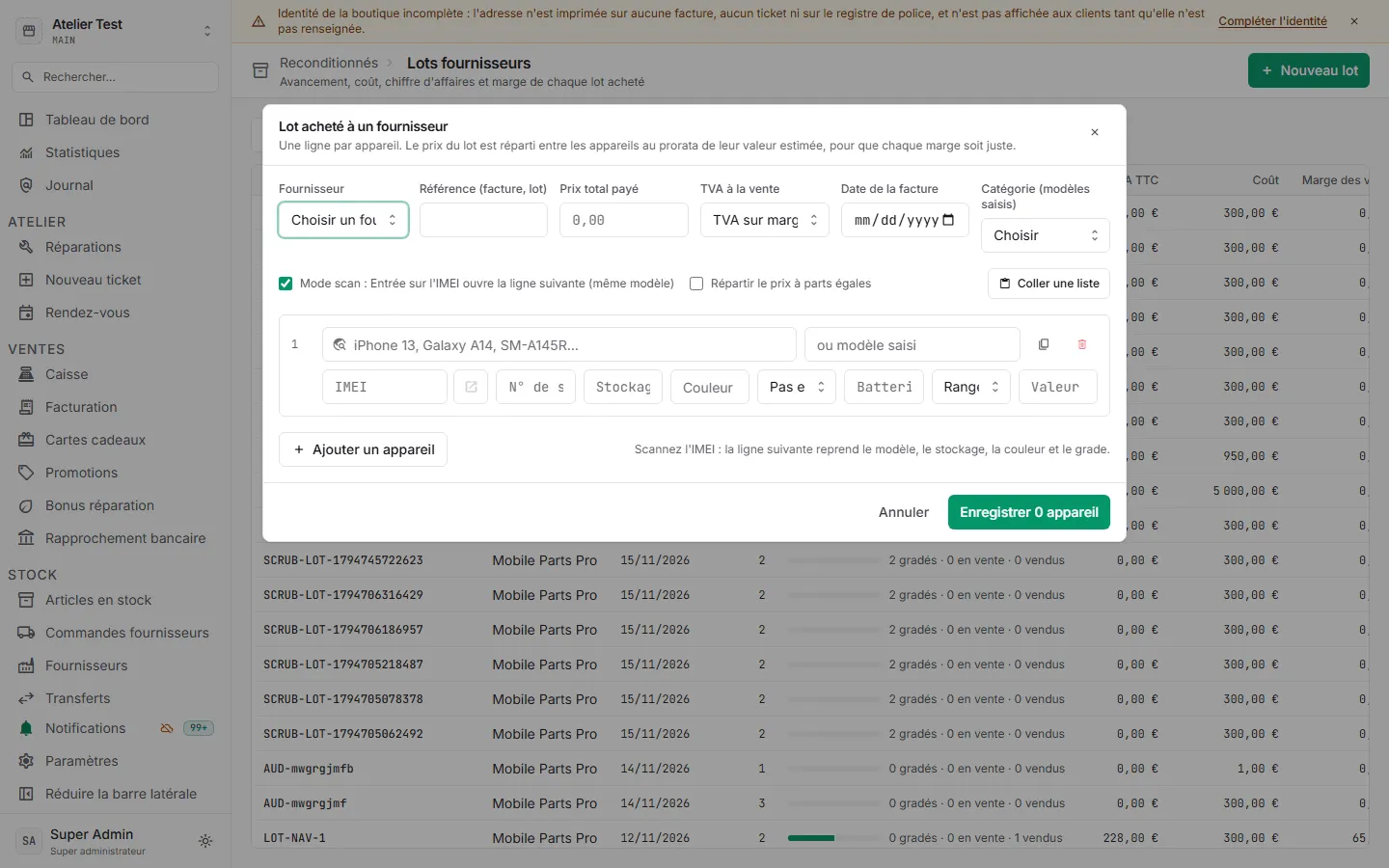
Ouvrez Reconditionnés > Lots et cliquez sur Nouveau lot (ou N puis L depuis la liste des reconditionnés). Remplissez le fournisseur, la Référence (facture, lot) et le Prix total du lot HT.
-
Cliquez sur Coller une liste. Dans Importer la liste du fournisseur, collez les lignes copiées d’un tableur, ou choisissez un fichier CSV. Format attendu, une ligne par appareil :
IMEI (ou n° de série) ; modèle ; stockage ; couleur ; grade ; valeur. Le séparateur peut être un point-virgule, une virgule ou une tabulation. -
Cliquez sur Importer 48 appareils. Les lignes rejoignent le formulaire du lot.
-
Vérifiez les modèles non reconnus (« vérifiez les modèles non reconnus ») et les grades inconnus : un grade du fournisseur (« Grade A », « A+ ») est traduit par la table de correspondance de ce fournisseur ; s’il est inconnu, choisissez-le.
-
Contrôlez la répartition du prix (Valeur estimée par appareil, ou Répartir le prix à parts égales), puis Enregistrer 48 appareils.
Importer un rapport de diagnostic
Section intitulée « Importer un rapport de diagnostic »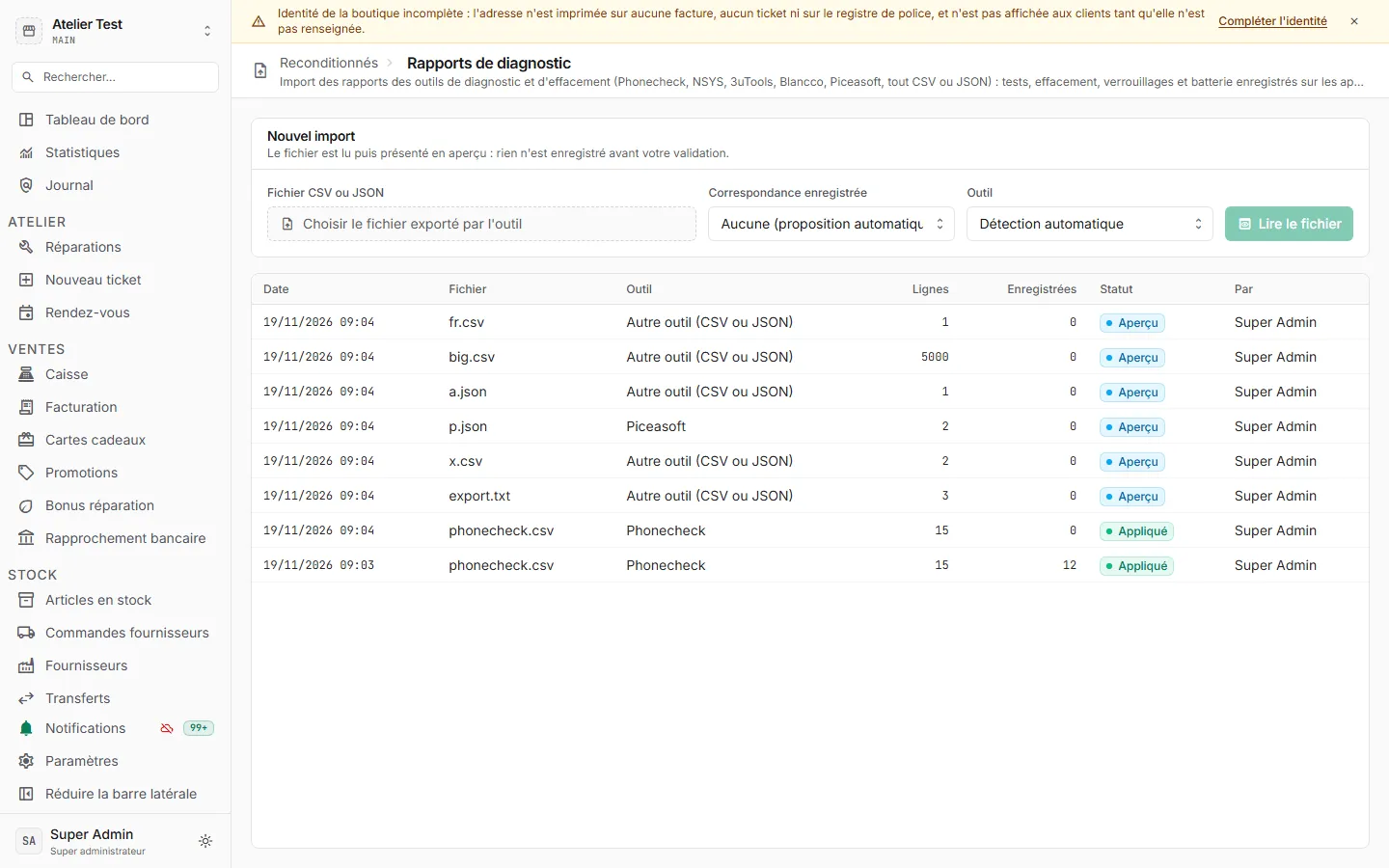
-
Exportez le rapport depuis votre outil (CSV ou JSON, 10 Mo au plus).
-
Ouvrez Rapports de diagnostic (section Reconditionnement). Dans Nouvel import, cliquez sur Choisir le fichier exporté par l’outil.
-
Laissez Outil sur Détection automatique, ou choisissez-le. Si vous avez déjà enregistré une Correspondance pour cet outil, choisissez-la.
-
Cliquez sur Lire le fichier. Rien n’est encore enregistré : un aperçu s’affiche, ligne par ligne, avec un état : À enregistrer, Plus ancien (joint en historique), Conflit, Doublon, Déjà importé, Non modifiable, Inconnu (aucun appareil avec cet IMEI) ou Invalide.
-
Traitez les alertes : tests non reconnus à associer à la checklist, grades fournisseurs inconnus (Compléter la correspondance des grades). Exclure retire une ligne.
-
Cliquez sur Enregistrer 12 lignes, puis confirmez. L’enregistrement continue même si vous quittez la page. Le résumé indique les lignes enregistrées, jointes en historique, ignorées et en échec.
Abandonner l’import supprime le fichier sans rien enregistrer.
Si ça ne marche pas
Section intitulée « Si ça ne marche pas »- « Fichier trop volumineux (10 Mo au plus) » : découpez l’export en plusieurs fichiers.
- Beaucoup de lignes « Inconnu » : les appareils n’existent pas encore. Créez-les d’abord par le lot, puis réimportez le rapport.
- Les colonnes ne sont pas reconnues : choisissez l’outil à la main, ou réglez la correspondance des colonnes. Voir Imports d’appareils.
- Caractères accentués illisibles : le fichier n’est pas en UTF-8 ; KiwiDesk affiche l’encodage lu (Lecture). Réexportez en UTF-8 si besoin.