Verrouillage et postes de travail
Dans un atelier, les écrans restent allumés quand on s’éloigne : un client au comptoir, un collègue de passage ne doivent pas pouvoir agir sous votre nom. KiwiDesk verrouille donc l’écran après un moment sans activité. La page et les saisies en cours restent intactes derrière l’écran Session verrouillée : on reprend là où on en était avec son mot de passe ou son code PIN.
Le délai se règle à quatre niveaux, et le plus court l’emporte :
- l’entreprise (délai par défaut et maximum) ;
- le rôle de la personne connectée ;
- le poste de travail (le navigateur de l’établi, du comptoir, du bureau) ;
- l’appareil, dans Mon compte, où chacun peut seulement raccourcir son délai.
Le serveur applique ce délai lui-même : recharger la page ne le contourne pas.
Régler l’entreprise
Section intitulée « Régler l’entreprise »Réservé aux super administrateurs.
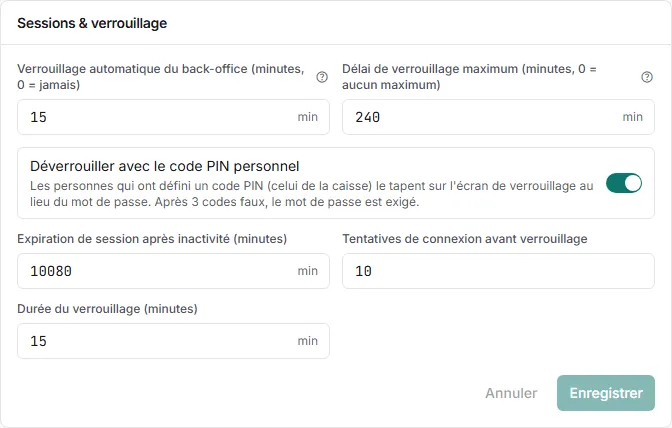
- Ouvrez Paramètres > Entreprise > Sécurité, section Sessions & verrouillage.
- Réglez les champs :
| Champ | Par défaut | Effet |
|---|---|---|
| Verrouillage automatique du back-office (minutes, 0 = jamais) | 15 | Délai des rôles qui n’ont pas le leur. |
| Délai de verrouillage maximum (minutes, 0 = aucun maximum) | 240 | Délai le plus long qu’un rôle peut choisir. Avec 0, « jamais » devient possible. |
| Déverrouiller avec le code PIN personnel | activé | Les personnes qui ont un code PIN (celui de la caisse) le tapent au lieu du mot de passe. Après 3 codes faux, le mot de passe est exigé. |
| Expiration de session après inactivité (minutes) | 10080 (7 jours) | Au-delà, la session se ferme : il faut se reconnecter, et pas seulement déverrouiller. |
| Tentatives de connexion avant verrouillage | 10 | Nombre de mots de passe faux avant que le compte soit bloqué. |
| Durée du verrouillage (minutes) | 15 | Durée du blocage du compte. Un administrateur peut le lever avant avec Déverrouiller le compte (voir Utilisateurs). |
- Cliquez sur Enregistrer.
Régler un rôle
Section intitulée « Régler un rôle »Dans Paramètres > Entreprise > Rôles & permissions, ouvrez le rôle et choisissez Verrouillage du back-office des membres : Délai de l’entreprise, ou de 5 à 480 minutes (dans la limite du maximum). Par exemple 60 minutes pour les techniciens à l’établi et 5 minutes pour les vendeurs au comptoir. Une personne qui a plusieurs rôles reçoit le plus court.
Enregistrer un poste de travail
Section intitulée « Enregistrer un poste de travail »Un poste de travail est un navigateur de la boutique (tablette d’établi, ordinateur du comptoir, bureau) qui porte son propre délai. Il sert à resserrer le délai là où l’écran est exposé, quel que soit celui qui s’y connecte. Un poste ne rallonge jamais le délai imposé à un rôle.
Il faut la permission Associer et gérer les KiwiDesk Bridge (voir Rôles et permissions).
- Sur l’appareil à enregistrer, connectez-vous et ouvrez Paramètres > Boutique > Postes de travail.
- Dans Cet appareil, cliquez sur Enregistrer cet appareil.
- Donnez un Nom du poste (« Établi 1 », « Comptoir », « Bureau ») et choisissez Verrouillage après.
- Cliquez sur Enregistrer.
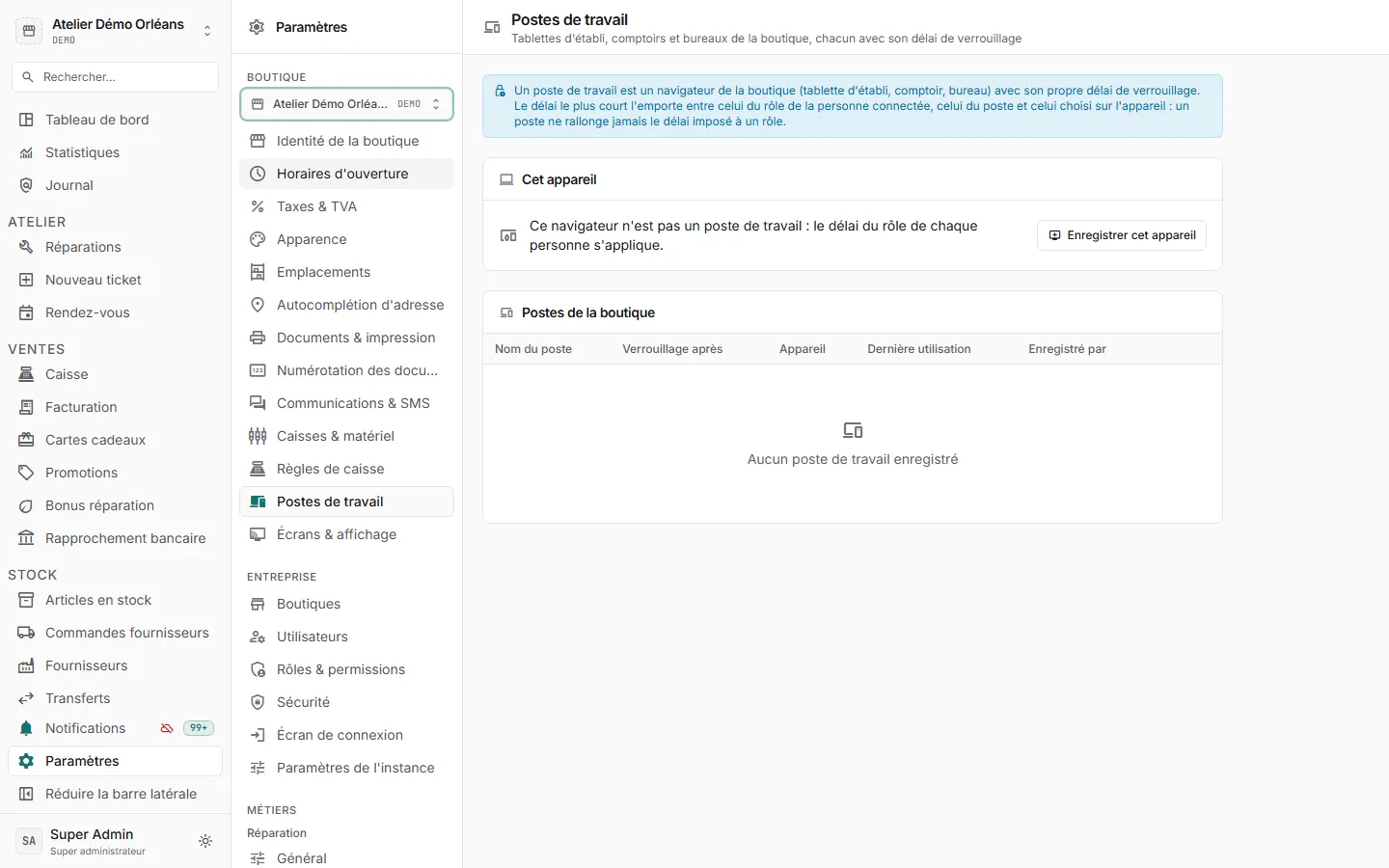
Résultat : Cet appareil indique « Ce navigateur est le poste … », et le poste apparaît dans Postes de la boutique avec l’appareil, la dernière utilisation et qui l’a enregistré. Depuis la liste, vous pouvez modifier son nom et son délai, ou le Révoquer : le navigateur redevient un appareil ordinaire.
Bon à savoir :
- Le poste est lié au navigateur et au type d’appareil où il a été enregistré. Un identifiant copié vers un autre type d’appareil est ignoré et signalé au journal d’audit (« Identifiant de poste copié »).
- Vider les cookies du navigateur ne libère pas une session de son poste : seule la révocation le fait.
- Réenregistrer le même navigateur révoque le poste précédent.
Le délai choisi sur l’appareil
Section intitulée « Le délai choisi sur l’appareil »Dans Mon compte, chacun voit Verrouillage de cet appareil et peut choisir un délai plus court pour l’appareil qu’il utilise. Les messages expliquent quel délai est imposé (par le rôle, l’entreprise ou le poste). Verrouiller la session, dans le menu de l’utilisateur, verrouille tout de suite.
Si ça ne marche pas
Section intitulée « Si ça ne marche pas »- L’écran se verrouille trop vite : regardez dans Mon compte le délai appliqué et sa raison (rôle, poste, appareil). C’est le plus court des quatre.
- Le code PIN n’est pas proposé : la personne n’a pas défini de code PIN, ou Déverrouiller avec le code PIN personnel est désactivé, ou trois codes faux ont été tapés.
- « Identifiant de poste copié » : ce navigateur présente l’identifiant d’un poste enregistré depuis un autre type d’appareil. Réenregistrez-le s’il s’agit bien d’un poste de la boutique.
- Compte bloqué après des essais ratés : attendez la durée du verrouillage ou demandez à un administrateur de le déverrouiller.