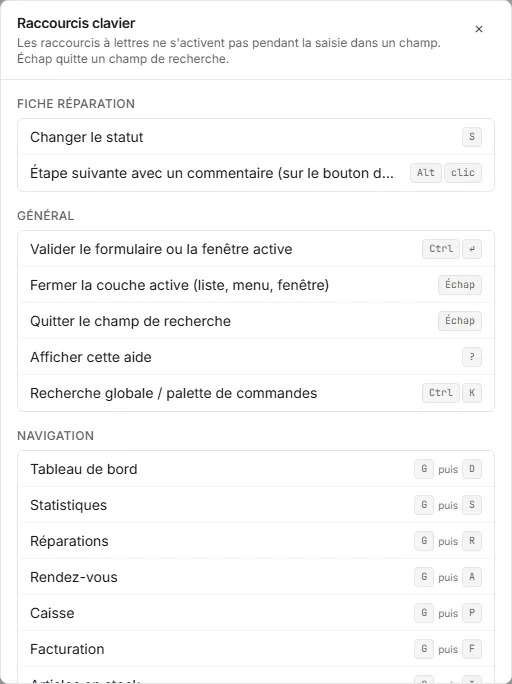
La liste complète des raccourcis clavier de KiwiDesk. Dans l’application, la touche ? affiche
ceux de l’écran ouvert, et la palette de commandes (Ctrl + K ) indique le raccourci à côté de
chaque commande. Les raccourcis ne sont affichés nulle part ailleurs dans l’interface : pas de
badge sur les boutons.
Pour apprendre à s’en servir au quotidien, voir
Raccourcis clavier et scanner .
Notation
Signification
Ctrl + KMaintenir Ctrl (⌘ sur Mac) et appuyer sur K .
G puis RUne séquence : appuyer sur G , relâcher, puis appuyer sur R dans la seconde.
Maj + JMaintenir Maj (Shift) et appuyer sur J .
Alt + clicMaintenir Alt et cliquer sur le bouton indiqué.
Les raccourcis à lettres (J, K, S, G puis…) ne s’activent jamais pendant la saisie dans un champ,
ni quand une fenêtre ou un menu est ouvert, ni avec Ctrl enfoncé : Ctrl + N ou
Ctrl + T gardent leur effet habituel dans le navigateur. Appuyez sur Échap pour quitter le
champ, puis réessayez. Une douchette qui « tape » un code n’est jamais prise pour un raccourci.
Touches
Action
Ctrl + KRecherche globale et palette de commandes (fonctionne aussi dans un champ)
?Afficher l’aide des raccourcis de l’écran ouvert
Ctrl + EntréeValider le formulaire ou la fenêtre active
ÉchapFermer la couche active (liste déroulante, menu, fenêtre)
ÉchapQuitter le champ de recherche
/Aller à la recherche de la page (sur les écrans qui en ont une)
Touches
Page ouverte
G puis DTableau de bord
G puis SStatistiques
G puis RRéparations
G puis ARendez-vous
G puis FFacturation
G puis PCaisse
G puis MMessagerie
G puis CClients
G puis EParc appareils
G puis IArticles en stock
G puis OCommandes fournisseurs
G puis TTransferts
G puis KInventaires
G puis UReconditionnés
G puis BRachats
Une page que votre rôle ne permet pas d’ouvrir n’a pas de raccourci.
Touches
Action
N puis TNouveau ticket de réparation
N puis EPrise en charge express
N puis CNouveau client
N puis FNouvelle facture
N puis DNouveau devis
N puis RNouveau rachat
Chaque création n’existe que si votre rôle a la permission correspondante.
Touches
Action
/Aller à la recherche de la page
Entrée (dans la recherche)Ouvrir le ticket du numéro, de l’étiquette ou de l’IMEI exact tapé ou scanné
JTicket suivant
KTicket précédent
EntréeOuvrir le ticket sélectionné
XCocher le ticket sélectionné
Maj + XCocher tous les tickets jusqu’au ticket sélectionné
Touches
Action
SChanger le statut (ouvre le menu des statuts)
Alt + clic sur le bouton d’étapeÉtape suivante avec un commentaire
JTicket suivant de la liste d’où vous venez
KTicket précédent de la liste d’où vous venez
Les touches de fonction sont les seuls raccourcis affichés sur les boutons, parce que la caisse
est souvent tactile. Elles fonctionnent aussi depuis le champ de recherche et le champ client,
tant qu’aucune fenêtre n’est ouverte et que la caisse est déverrouillée.
Touches
Action
F2Rechercher ou scanner un article
F4Ajouter un article divers
F6Choisir le client (sauf panier d’une réparation)
F7Vendre une carte cadeau
F8Mettre le panier en attente
F9Journal de caisse (retours, duplicatas)
F12Encaisser
ÉchapÉcran de verrouillage : revenir au choix de l’opérateur
Touches
Action
J ou ↓Conversation suivante
K ou ↑Conversation précédente
Maj + JConversation non lue suivante
EntréeOuvrir la conversation sélectionnée
RRépondre (aller au champ du message)
ERésoudre ou rouvrir la conversation
UMarquer la conversation comme non lue
/Aller à la recherche
/ en début de messageChercher un modèle de message (flèches, puis Entrée pour l’insérer)
Listes (clients, parc appareils, stock, commandes, rachats, reconditionnés) Section intitulée « Listes (clients, parc appareils, stock, commandes, rachats, reconditionnés) »
Touches
Action
/Aller à la recherche de la page
JLigne suivante
KLigne précédente
EntréeOuvrir la ligne sélectionnée
XCocher ou décocher la ligne
Touches
Action
N puis UNouvel appareil
N puis LNouveau lot fournisseur
/Aller à la recherche (ou scanner)
Touches
Action
SPréparer l’étape suivante (place le curseur dans le commentaire, puis Entrée ou Ctrl + Entrée valide)
EModifier l’appareil
JAppareil suivant de la liste
KAppareil précédent de la liste
Touches
Action
JOuvrir le premier appareil de la file
Ctrl + EntréeValider le poste
ÉchapFermer l’appareil ouvert
ATous les tests restants OK (postes Diagnostic et Tests)
PRéimprimer la dernière étiquette
1 à 6Poste Grade : Comme neuf, Très bon état, Bon état, État correct, Mauvais état, Hors service
1 à 4Poste Effacement : Réinitialisation d’usine, Logiciel certifié, Réinstallation complète, Effacement sécurisé