Workflow de réparation
Un ticket de réparation avance de statut en statut, de la réception à la restitution. Les statuts eux-mêmes et leurs règles sont fixes (ils déclenchent les messages, la facturation, le suivi en ligne) ; vous pouvez en revanche changer leur libellé, leur couleur, leur icône, leur ordre et ajouter des sous-étapes propres à votre atelier, comme « En micro-soudure » dans « En réparation ».
Le réglage se fait dans Paramètres > Métiers > Réparation > Workflow & statuts, avec la permission Gérer les paramètres de réparation (voir Rôles et permissions).
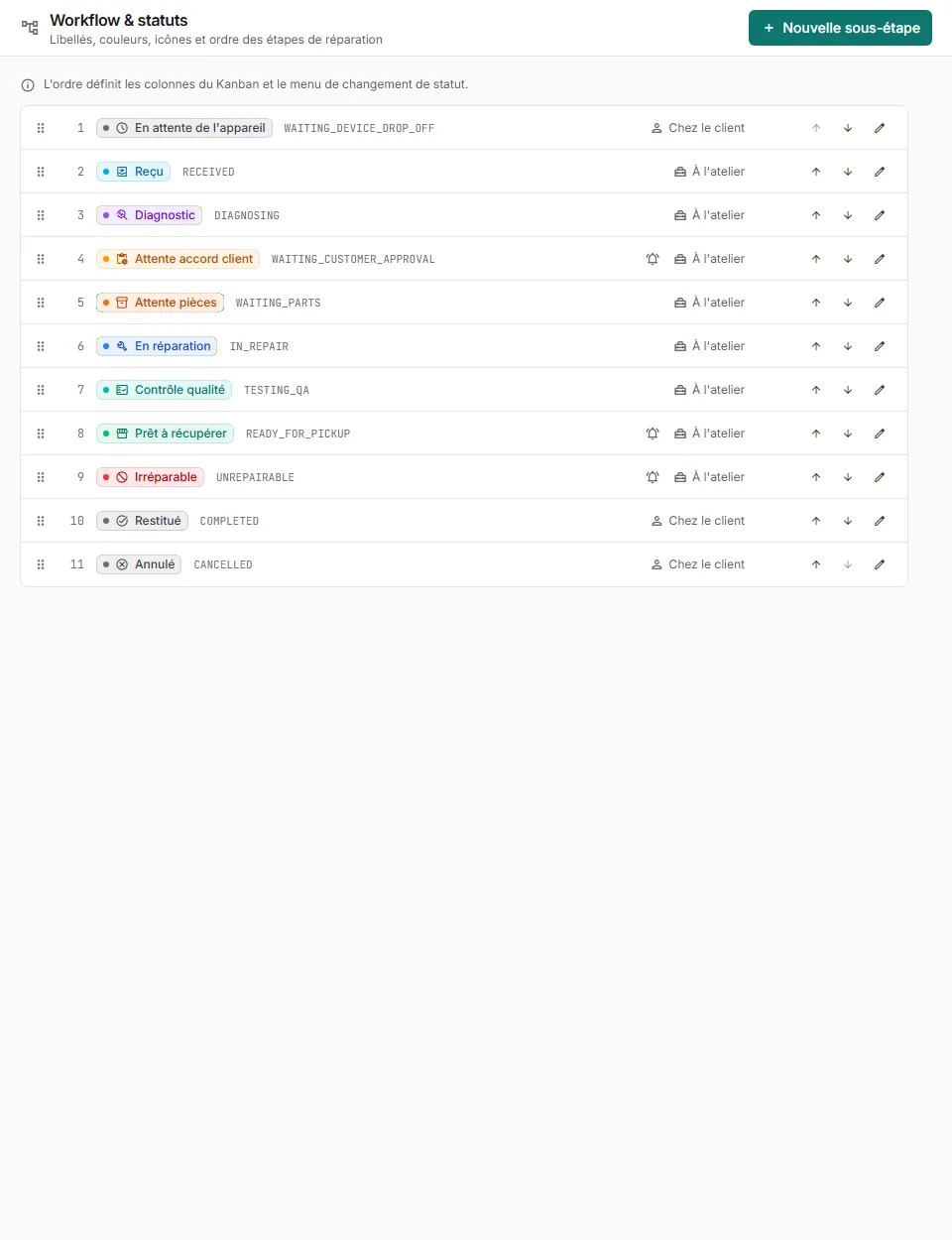
Les statuts
Section intitulée « Les statuts »| Libellé par défaut | Code | L’appareil est | Peut passer à |
|---|---|---|---|
| En attente de l’appareil | WAITING_DEVICE_DROP_OFF |
Chez le client | Reçu, Annulé |
| Reçu | RECEIVED |
À l’atelier | Diagnostic, Attente pièces, En réparation, Irréparable, En attente de l’appareil, Annulé |
| Diagnostic | DIAGNOSING |
À l’atelier | Attente accord client, Attente pièces, En réparation, Irréparable, En attente de l’appareil, Annulé |
| Attente accord client | WAITING_CUSTOMER_APPROVAL |
À l’atelier | Diagnostic, Attente pièces, En réparation, Prêt à récupérer (devis refusé), Irréparable, En attente de l’appareil, Annulé |
| Attente pièces | WAITING_PARTS |
À l’atelier | Attente accord client, En réparation, Irréparable, En attente de l’appareil, Annulé |
| En réparation | IN_REPAIR |
À l’atelier | Attente accord client, Attente pièces, Contrôle qualité, Irréparable, En attente de l’appareil |
| Contrôle qualité | TESTING_QA |
À l’atelier | En réparation, Prêt à récupérer, Irréparable, En attente de l’appareil |
| Prêt à récupérer | READY_FOR_PICKUP |
À l’atelier, attend le client au comptoir | En réparation, Restitué |
| Irréparable | UNREPAIRABLE |
À l’atelier | Diagnostic, Restitué |
| Restitué | COMPLETED |
Chez le client | (fin) |
| Annulé | CANCELLED |
Chez le client | (fin) |
Tout autre changement est refusé (« Ce changement de statut n’est pas autorisé »). Restitué et Annulé sont définitifs. Un ticket en cours peut revenir à En attente de l’appareil quand le client repart avec son appareil pour un temps ; il reprend ensuite son statut précédent.
Chaque changement enregistre son auteur et l’heure, est inscrit au journal d’audit, peut envoyer un message au client (voir Modèles de messages) et met à jour la page de suivi. Le détail du travail au quotidien est dans Faire avancer un ticket.
Personnaliser une étape
Section intitulée « Personnaliser une étape »- Cliquez sur l’icône de modification d’une étape.
- Changez le Libellé (vide : retour au libellé par défaut), la Couleur et l’Icône. L’Aperçu montre le badge obtenu.
- Cochez Notifier le client par défaut pour que la case « Afficher sur la page de suivi » soit cochée d’avance au passage à cette étape.
- Cliquez sur Enregistrer.
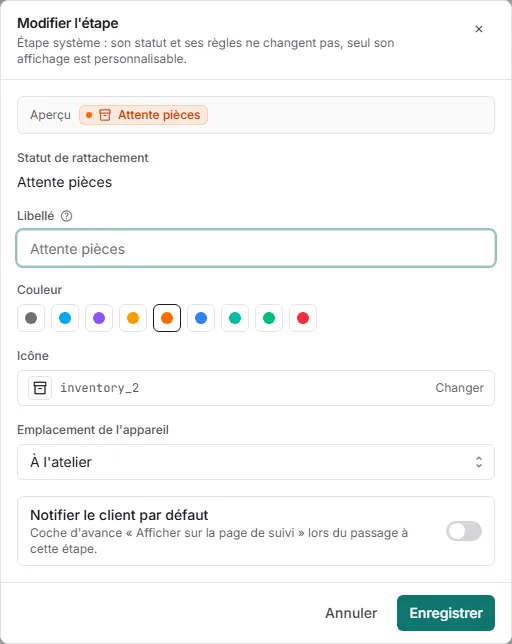
Pour une étape système, seul l’affichage change : le statut et ses règles restent les mêmes.
Ajouter une sous-étape
Section intitulée « Ajouter une sous-étape »Une sous-étape affine un statut sans en créer un nouveau : le ticket reste, pour KiwiDesk, dans son statut de rattachement.
- Cliquez sur Nouvelle sous-étape.
- Choisissez le Statut de rattachement (par exemple En réparation).
- Saisissez le Libellé (« En micro-soudure »), la Couleur, l’Icône et l’Emplacement de l’appareil.
- Cliquez sur Enregistrer.
Résultat : la sous-étape apparaît sous son statut, devient une colonne du kanban et une entrée du menu de changement de statut. Une sous-étape peut être désactivée (case Active) ou supprimée : ses tickets reviennent alors à l’étape de leur statut.
Changer l’ordre
Section intitulée « Changer l’ordre »Les flèches Monter et Descendre (ou la poignée à gauche) changent l’ordre. L’ordre définit les colonnes du kanban et le menu de changement de statut.
Réglages liés
Section intitulée « Réglages liés »- Paramètres > Métiers > Réparation > Général : Priorité par défaut et Délai promis par défaut (heures) (compté en heures d’ouverture). Les deux réglages suivants s’affichent sous leur nom technique :
readyStaleDays(14 jours par défaut, un appareil prêt depuis ce délai apparaît dans « À traiter » pour appeler le client) etapprovalStaleDays(7 jours, un devis sans réponse depuis ce délai apparaît dans « À traiter » pour relancer). - Paramètres > Métiers > Réparation > Prise en charge & restitution : Checklist d’entrée obligatoire, Contrôle qualité obligatoire avant restitution (voir Checklists de réparation), Accessoires proposés à la prise en charge, Conditions imprimées sur le bon de prise en charge, Consultations de codes par heure et par personne avant motif (au-delà de ce nombre, la lecture d’un code de déverrouillage demande un motif et prévient les responsables), Autoriser le client à supprimer son code depuis la page de suivi, Bouton de vérification IMEI.info à côté des champs IMEI.
- Paramètres > Métiers > Réparation > Suivi en ligne : la page de suivi ouverte par le client depuis son SMS ou son e-mail.
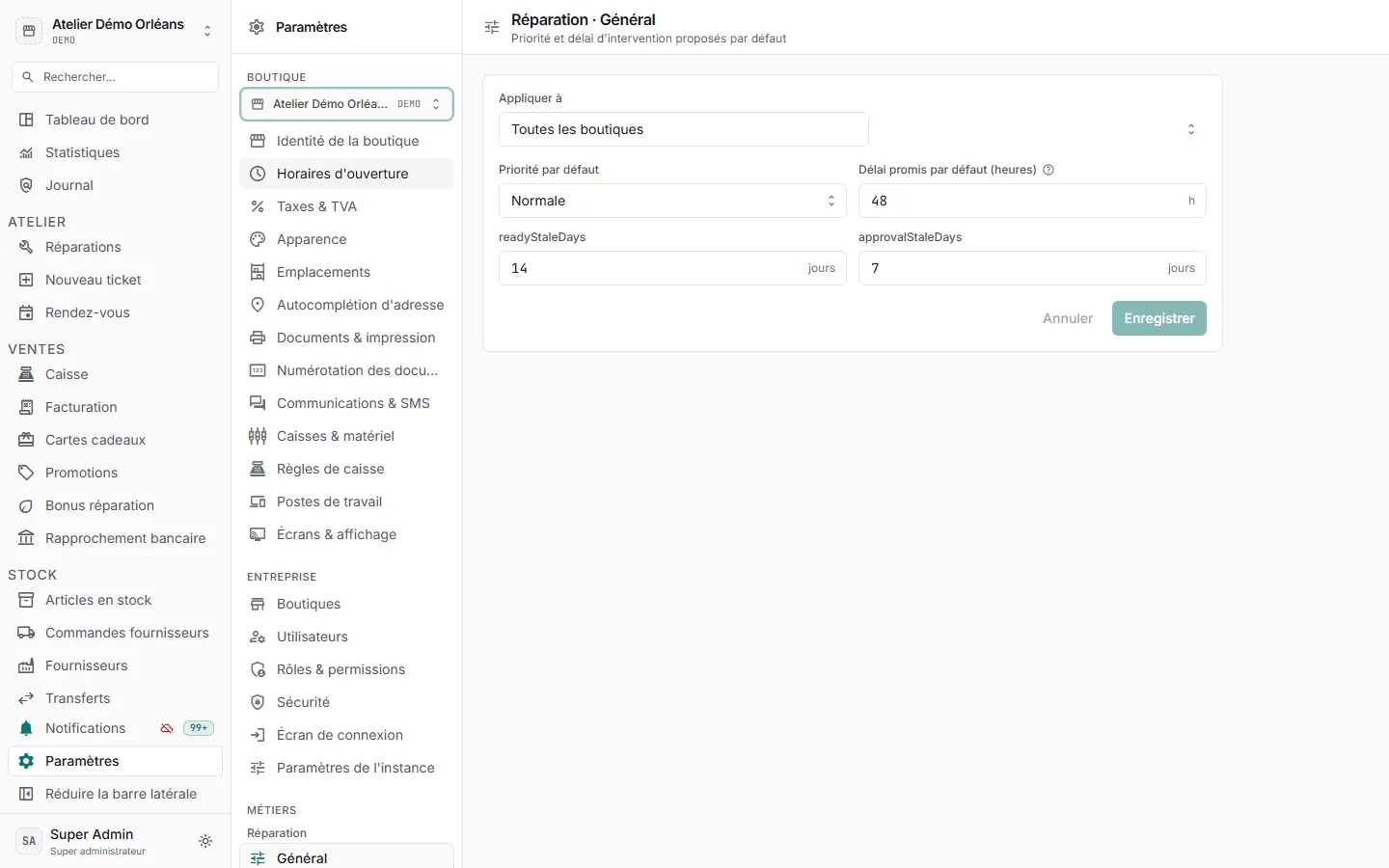
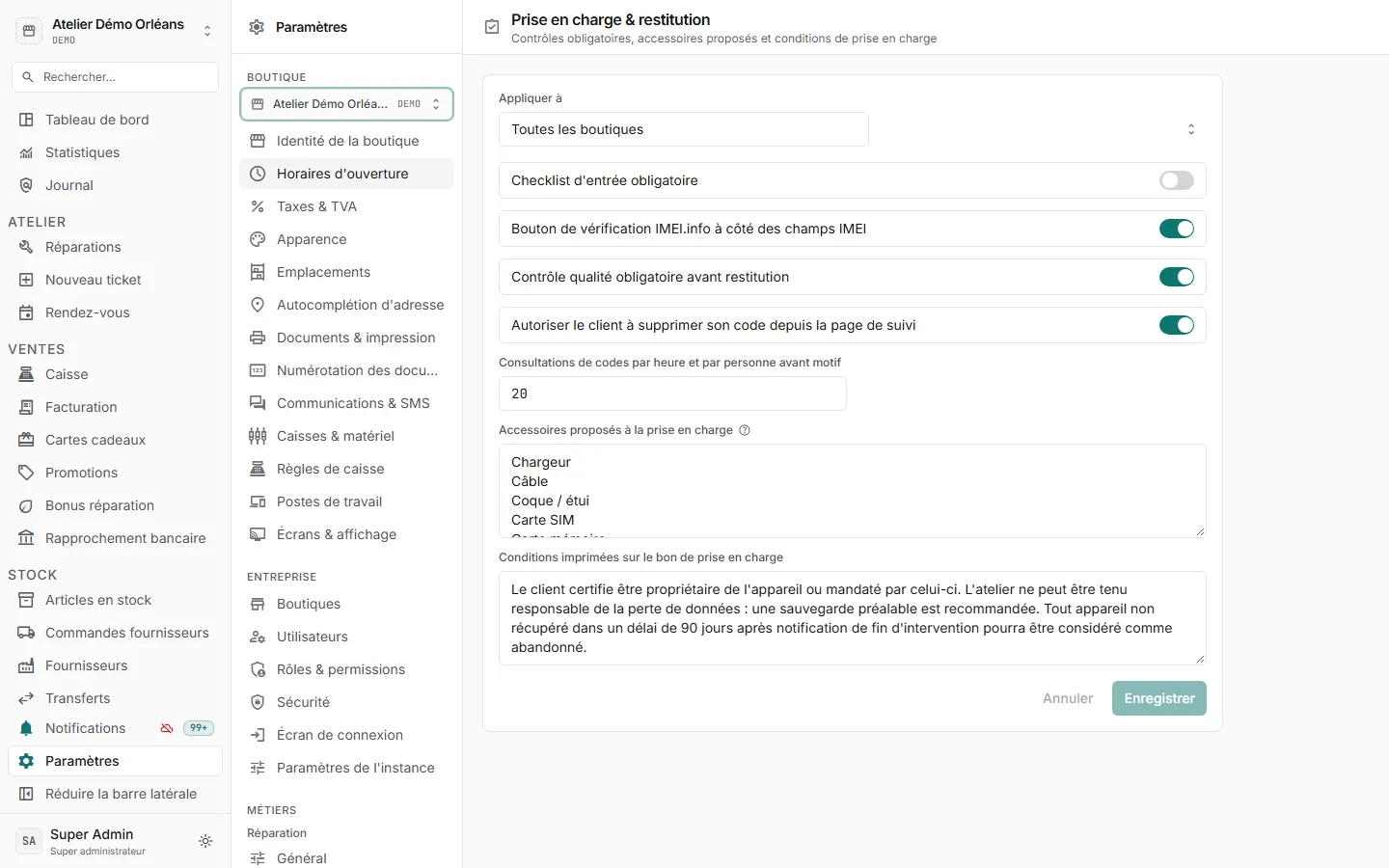
Ces pages commencent par Appliquer à : Toutes les boutiques ou une seule boutique, qui garde alors ses propres valeurs.
Si ça ne marche pas
Section intitulée « Si ça ne marche pas »- « Ce changement de statut n’est pas autorisé » : le passage n’existe pas dans le tableau ci-dessus. Passez par le statut intermédiaire.
- « La checklist n’est pas complète » : la checklist d’entrée ou le contrôle qualité est obligatoire. Remplissez-la, ou décochez l’obligation dans Prise en charge & restitution.
- Une sous-étape n’apparaît pas dans le kanban : elle est inactive.