Pièces détachées
Les pièces d’une réparation viennent du stock de la boutique. Ajoutées au devis d’un ticket, elles sont réservées pour lui : personne ne peut les vendre en caisse par erreur. Si elles manquent, KiwiDesk aide à les commander, et prévient le technicien quand elles arrivent.
Ajouter une pièce du stock
Section intitulée « Ajouter une pièce du stock »-
Dans l’onglet Diagnostic & devis du ticket, sur une ligne vide du tableau Devis, choisissez le type Pièce.
-
Tapez le nom, la référence (SKU) ou le code-barres de la pièce dans Désignation / SKU, ou scannez-la. Choisissez-la dans la liste : son prix de vente et son coût d’achat sont repris.
-
Regardez la pastille de stock : Stock 3 (assez de pièces) ou Manque 1 (il en manque).
Ce qui se passe ensuite :
- tant que la réparation est en cours, la pièce est réservée au ticket : le stock disponible à la vente baisse, le stock physique ne bouge pas ;
- quand la réparation est terminée, la pièce sort du stock et son coût moyen réel remplace l’estimation sur la ligne, pour que la marge soit juste ;
- si le ticket est annulé ou déclaré irréparable, la réservation est levée et la pièce redevient disponible ;
- une ligne refusée par le client ne réserve rien.
Quand la pièce manque
Section intitulée « Quand la pièce manque »Le ticket affiche le bloc Pièces à approvisionner avec le nombre de pièces à commander.
-
Si vous pouvez commander : cliquez sur Commander. La pièce est ajoutée à la commande en brouillon du fournisseur habituel de cet article (« Ajouter 1 à la commande en brouillon de … »). La commande reste à envoyer depuis Achats et bons de livraison.
-
Si vous ne pouvez pas commander (technicien) : cliquez sur Demander une pièce, précisez la Pièce, la Quantité et une Précision, puis Envoyer la demande. La demande arrive chez les personnes qui commandent les pièces.
-
Passez le ticket en Attente pièces (menu Changer le statut). Le client voit ce statut sur sa page de suivi.
Le bloc suit ensuite chaque pièce : Brouillon à envoyer au fournisseur, Commandée, Livraison prévue le, Reçue, ou Couverte par le stock.
Traiter les demandes de pièces
Section intitulée « Traiter les demandes de pièces »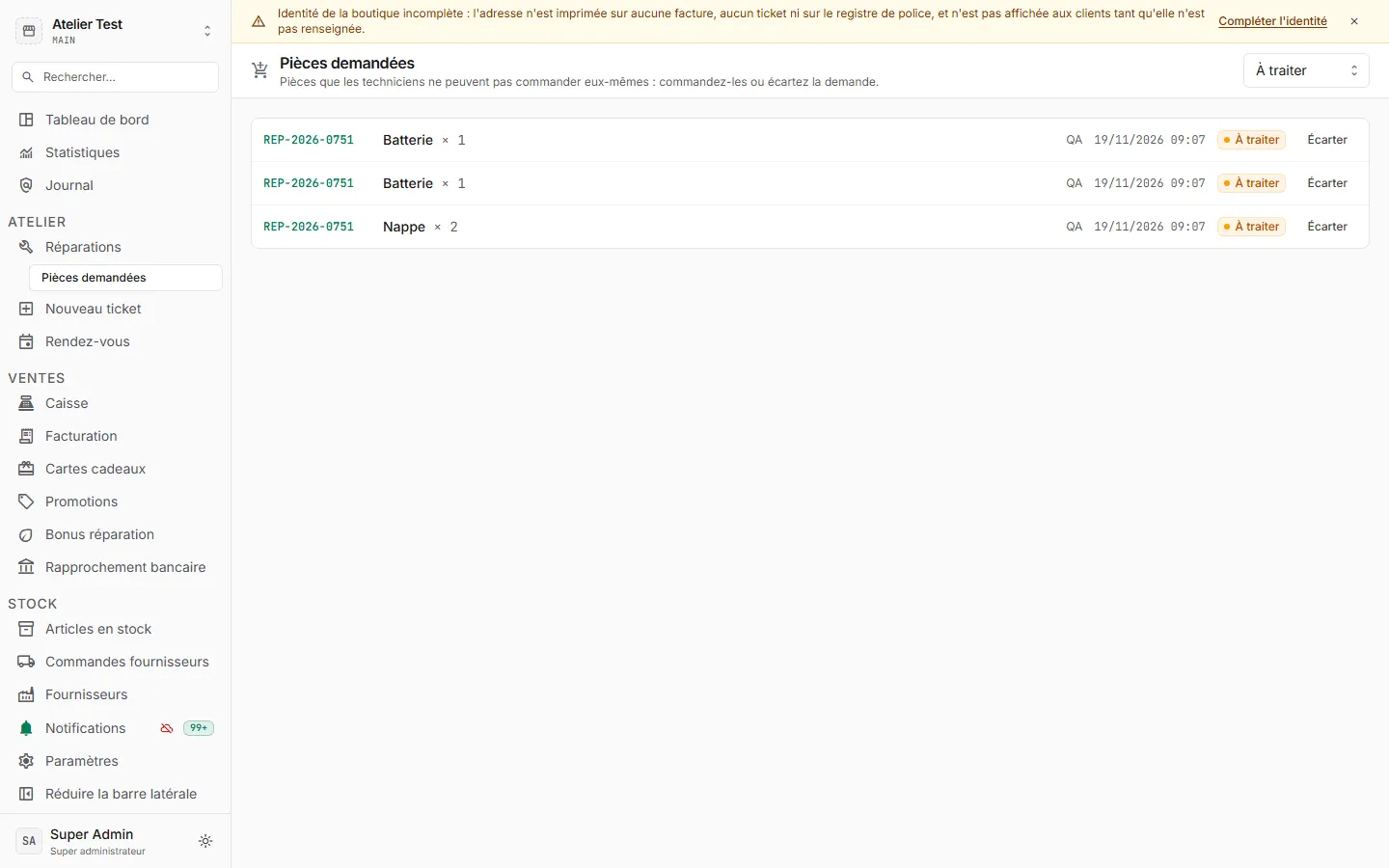
La page Réparations > Pièces demandées liste les demandes des techniciens. Filtrez sur À traiter, puis pour chaque demande :
- Commander : la pièce est ajoutée à une commande fournisseur (« Pièce ajoutée à la commande CMD-… ») ;
- Écarter : la demande est close sans commande (pièce trouvée ailleurs, réparation abandonnée).
Les demandes ouvertes apparaissent aussi dans À traiter sur le tableau de bord.
Quand les pièces arrivent
Section intitulée « Quand les pièces arrivent »À la réception de la commande, le technicien assigné (ou toute l’équipe de l’atelier si personne n’est assigné) reçoit une notification. Le statut du ticket ne change pas tout seul : le technicien reprend la réparation avec Démarrer la réparation.
Si ça ne marche pas
Section intitulée « Si ça ne marche pas »- « Stock insuffisant pour … » : le stock théorique ne suffit pas. Réceptionnez la commande en attente, ou corrigez le stock par un inventaire.
- « Aucun fournisseur connu pour cette pièce » : passez la première commande de cet article depuis Commandes fournisseurs ; les suivantes se feront depuis le ticket.
- « Vous n’avez pas la permission de commander des pièces » : utilisez Demander une pièce.
- « Cette pièce est déjà sortie du stock » : la réparation est terminée ; ajoutez une nouvelle ligne pour une autre pièce.