Achats et bons de livraison
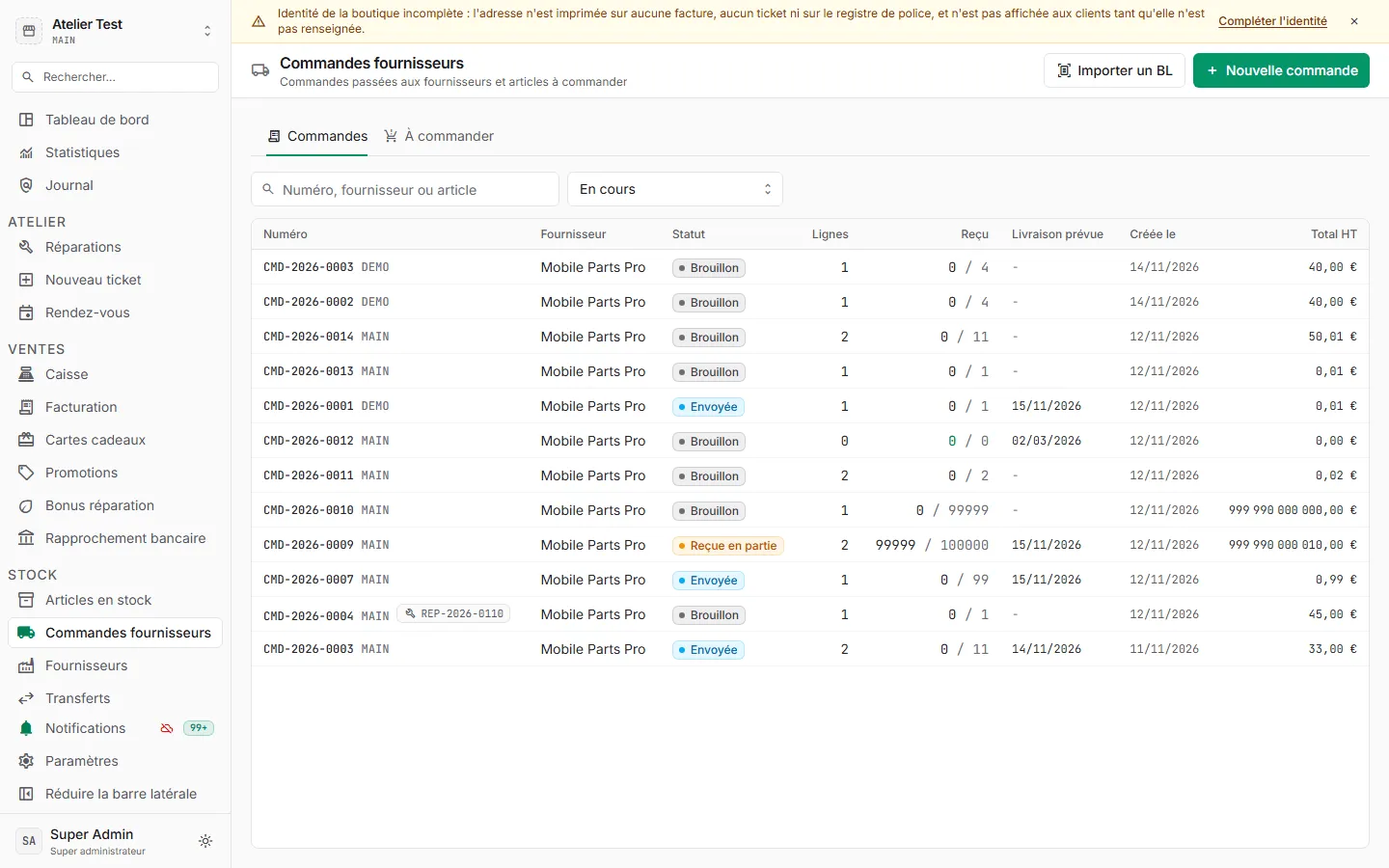
Les pièces et accessoires entrent en stock par une commande fournisseur (CMD-…) : on la
prépare, on l’envoie, puis on la réceptionne quand le colis arrive. KiwiDesk sait lire le bon de
livraison (BL) en PDF pour pré-remplir les quantités reçues. Tout se passe dans Commandes
fournisseurs (ou G puis O).
Savoir quoi commander
Section intitulée « Savoir quoi commander »L’onglet À commander liste les articles sous leur seuil d’alerte dans la boutique, déduction faite des quantités déjà en commande, ainsi que les pièces réservées par des tickets ou des appareils. Cochez les articles (Commander cet article), ajustez la quantité, puis Créer 6 lignes en brouillon : une commande en brouillon est créée (ou complétée) par fournisseur.
Les pièces manquantes d’une réparation se commandent aussi depuis le ticket : voir Pièces détachées.
Passer une commande
Section intitulée « Passer une commande »-
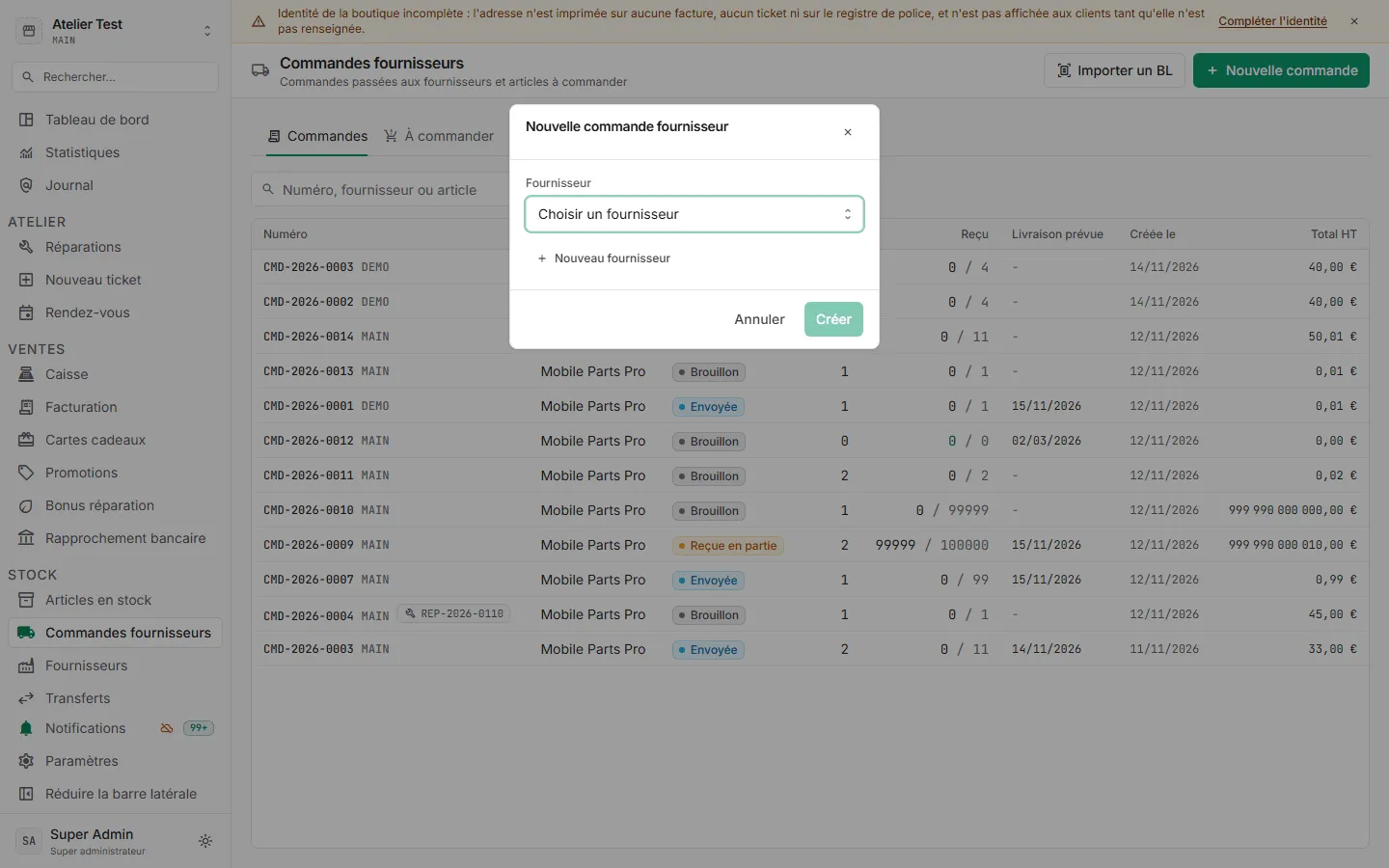
Cliquez sur Nouvelle commande et Choisir un fournisseur.
-
Ajoutez les articles avec la recherche ou la douchette. Pour chaque ligne : Qté, Coût unitaire HT (le dernier prix du fournisseur est proposé) et Réf. fournisseur.
-
Enregistrer les lignes. La commande est en Brouillon : vous pouvez encore la modifier.
-
Envoyez la commande au fournisseur (e-mail, site du fournisseur), puis cliquez sur Marquer comme envoyée. Renseignez la Livraison prévue et le N° de commande fournisseur dans Informations.
Réceptionner avec le bon de livraison
Section intitulée « Réceptionner avec le bon de livraison »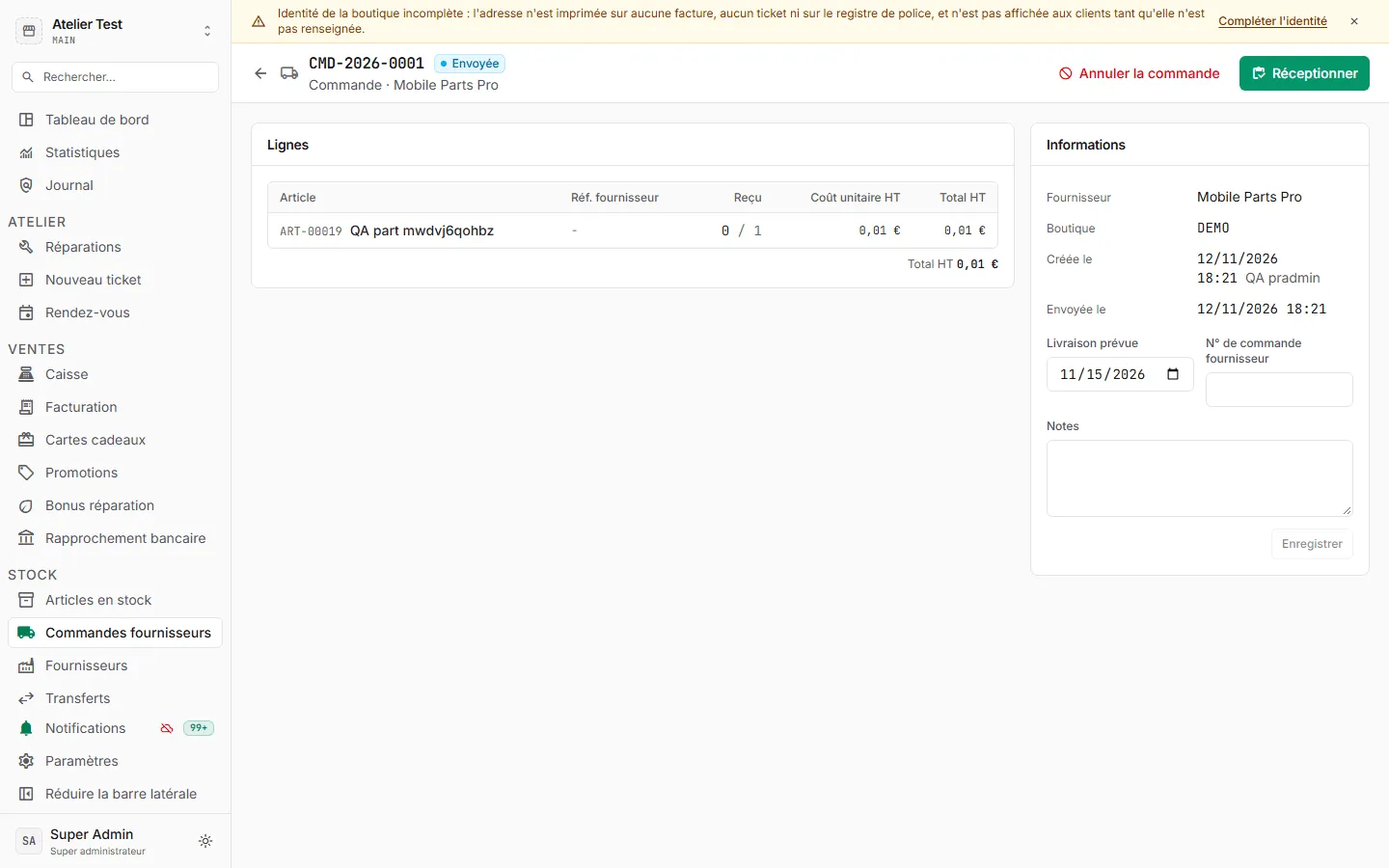
-
Ouvrez la commande et cliquez sur Réceptionner. Sans commande sous la main, Importer un BL dans la liste : choisissez le PDF, KiwiDesk retrouve la commande en cours qu’il concerne (numéro de commande, fournisseur, références) et ouvre sa réception.
-
Dans Réception de CMD-…, cliquez sur Lire le BL (PDF). KiwiDesk lit le document (Lu par reconnaissance des références, ou Lu par l’assistant IA pour un PDF scanné) et remplit Reçu maintenant pour chaque ligne retrouvée. L’origine de chaque quantité est indiquée (BL · réf. fournisseur, BL · code-barres…).
-
Vérifiez : les articles Absents du BL sont mis à 0 ; une quantité illisible est marquée Quantité à saisir (la quantité commandée n’est jamais reprise d’office) ; les lignes du BL inconnues de la commande sont listées.
-
Saisissez le N° de bon de livraison et, si besoin, l’emplacement de rangement.
-
Cliquez sur Entrer en stock. Les quantités entrent au coût indiqué, qui met à jour le coût moyen de l’article et le dernier prix du fournisseur.
Sans BL, saisissez les quantités à la main, ou cliquez sur Tout le reste à recevoir. Au scan, la réception se fait aussi depuis un PDA : voir Mode poche et PDA.
Livraison partielle, clôture, annulation
Section intitulée « Livraison partielle, clôture, annulation »- Une livraison incomplète laisse la commande en Reçue en partie ; la suite se réceptionne plus tard sur la même commande. L’historique est dans Livraisons.
- Clôturer : le reste ne viendra pas. Les quantités manquantes ne sont plus attendues ; ce qui a été reçu reste en stock.
- Annuler la commande : seulement pour une commande envoyée et jamais livrée.
- Un Brouillon se supprime ; son numéro n’est pas réutilisé.
Si ça ne marche pas
Section intitulée « Si ça ne marche pas »- « Ce PDF ne contient pas de texte (document scanné) » : configurez l’assistant IA (voir Assistant IA) ou saisissez les quantités.
- « … reçus alors que … restent attendus. Confirmez le surplus pour l’accepter » : le fournisseur a livré plus que commandé ; confirmez si c’est normal.
- « Le bon de livraison … a déjà été réceptionné sur cette commande » : le même BL a déjà été saisi ; ne confirmez que s’il s’agit vraiment d’une seconde livraison.
- « Une ligne est réceptionnée à un coût de 0 » : confirmez qu’elle est gratuite, ou corrigez le coût.