Imprimantes et terminaux de paiement
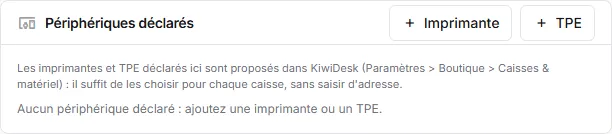
Le matériel se déclare une fois sur le Bridge (nom, liaison, réglages), sur sa page locale
http://127.0.0.1:4242. Le Bridge envoie ensuite la liste à KiwiDesk, et il suffit de choisir
l’imprimante et le TPE dans les réglages de chaque caisse, sans saisir d’adresse.
Trouver le matériel
Section intitulée « Trouver le matériel »Le bloc Détection des périphériques liste :
- Ports et imprimantes du poste : imprimantes du système, ports série et USB ;
- Scanner le réseau local : sonde le port 9100 (imprimantes) et les ports 8888, 5000 et 2000 (TPE) sur le réseau du poste.
Le bouton Utiliser d’un résultat préremplit le formulaire correspondant.
Déclarer une imprimante de tickets
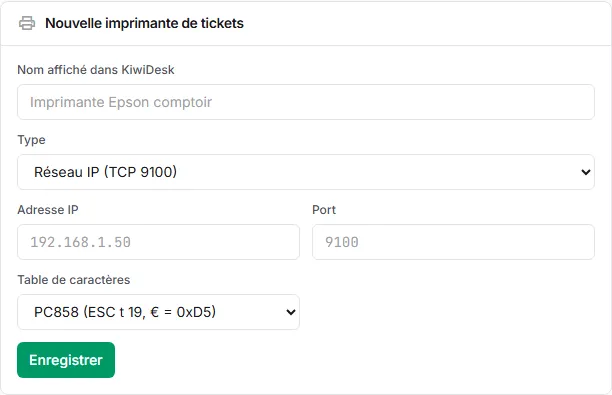
Section intitulée « Déclarer une imprimante de tickets »- Cliquez sur Imprimante dans Périphériques déclarés.
- Donnez un Nom affiché dans KiwiDesk (par exemple « Epson comptoir »).
- Choisissez le Type :
- Réseau IP (TCP 9100) : saisissez l’Adresse IP et le Port (9100 en général) ;
- USB / série / imprimante du système : saisissez le Périphérique, par exemple
/dev/usb/lp0,/dev/ttyUSB0ou une file CUPS sous Linux,COM3ou le nom de l’imprimante dans Windows (envoi brut, sans pilote),/dev/cu.*ou une file CUPS sous macOS. Pour un port série, indiquez la Vitesse série (bauds) ; - Simulateur : aucun matériel, les tickets s’affichent sur la page.
- Choisissez la Largeur du papier (80 mm ou 58 mm) et la Table de caractères : PC858 convient à la plupart des imprimantes Epson et compatibles ; prenez Windows-1252 si les accents sortent mal.
- Cochez Tiroir-caisse branché sur l’imprimante (RJ11) si c’est le cas.
- Cliquez sur Enregistrer, puis sur Ticket de test ESC/POS et Ouvrir le tiroir-caisse.
Résultat attendu : un ticket sort avec les accents et le symbole euro corrects, et le tiroir s’ouvre.
Déclarer un terminal de paiement
Section intitulée « Déclarer un terminal de paiement »Le TPE doit être compatible avec le protocole Concert ou Caisse-AP et ce mode doit être activé sur le terminal (demandez-le à votre banque ou à votre installateur si besoin).
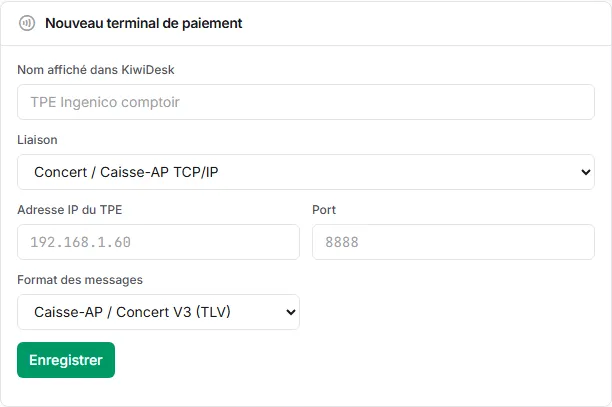
- Cliquez sur TPE dans Périphériques déclarés et donnez un nom.
- Choisissez la Liaison :
- Concert / Caisse-AP TCP/IP : Adresse IP du TPE et Port (souvent 8888 ou 5000) ;
- Concert USB / série : Port série (
COM4,/dev/ttyACM0…) et Vitesse (bauds) ; - Simulateur TPE : les paiements attendent votre réponse sur la page.
- Choisissez le Format des messages : Caisse-AP / Concert V3 (TLV) pour les terminaux récents, Concert V2 (trame fixe) pour les plus anciens. Renseignez le N° de caisse et le Délai d’attente (s) si besoin.
- Cliquez sur Enregistrer, puis sur Encaissement de test : le TPE affiche le montant. Annulez sur le terminal (touche rouge) pour ne rien débiter.
Résultat attendu : la page affiche Paiement annulé (ou Paiement accepté si vous avez validé), avec la réponse brute du terminal.
Choisir le matériel d’une caisse
Section intitulée « Choisir le matériel d’une caisse »Dans KiwiDesk, ouvrez Paramètres > Caisses & matériel, puis la caisse concernée : choisissez le Bridge pilotant cette caisse, puis l’Imprimante ticket du Bridge et le TPE du Bridge. Les boutons Imprimer un ticket de test et Tester la liaison TPE vérifient la chaîne complète depuis KiwiDesk. Le détail des réglages de caisse est dans Caisses, TPE et matériel.
Le simulateur
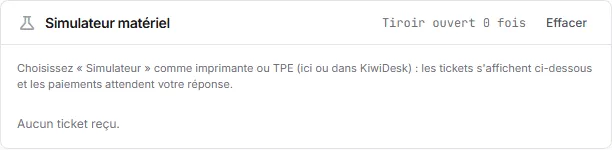
Section intitulée « Le simulateur »Pour former l’équipe ou tester sans matériel, choisissez Simulateur comme imprimante ou TPE. Le bloc Simulateur matériel affiche chaque ticket reçu tel qu’il serait imprimé, compte les ouvertures du tiroir et propose, pour chaque paiement, Simuler un paiement accepté (statut 0), Simuler un paiement refusé (statut 7) ou Simuler un abandon sur le TPE. Après une demande d’annulation de la caisse, il propose aussi Client paie quand même et Honorer l’annulation, pour tester les deux issues.
Paiements par carte : ce qu’il faut savoir
Section intitulée « Paiements par carte : ce qu’il faut savoir »- Une annulation depuis la caisse est une demande : beaucoup de terminaux l’ignorent une fois le client à l’étape carte ou code. Si le client paie quand même, le paiement accepté est enregistré tel quel.
- Si le TPE ne répond plus après avoir reçu le montant (coupure, délai dépassé), le résultat est inconnu : vérifiez le dernier ticket du terminal avant d’encaisser de nouveau.
- Chaque résultat est gardé sur le poste jusqu’à ce que KiwiDesk confirme l’avoir enregistré, même en cas de coupure réseau ou de redémarrage.
Le déroulé côté caisse est décrit dans Paiement par carte et annulation.