Caisses, TPE et matériel
Une caisse est le point d’encaissement d’une boutique : elle a sa session (ouverture, clôture Z), son imprimante de tickets, son tiroir-caisse, son terminal de paiement (TPE) et, si vous voulez, un écran client. Une boutique peut avoir plusieurs caisses. Le matériel physique est piloté soit directement par le navigateur, soit par le KiwiDesk Bridge, un petit logiciel installé sur l’ordinateur de la caisse.
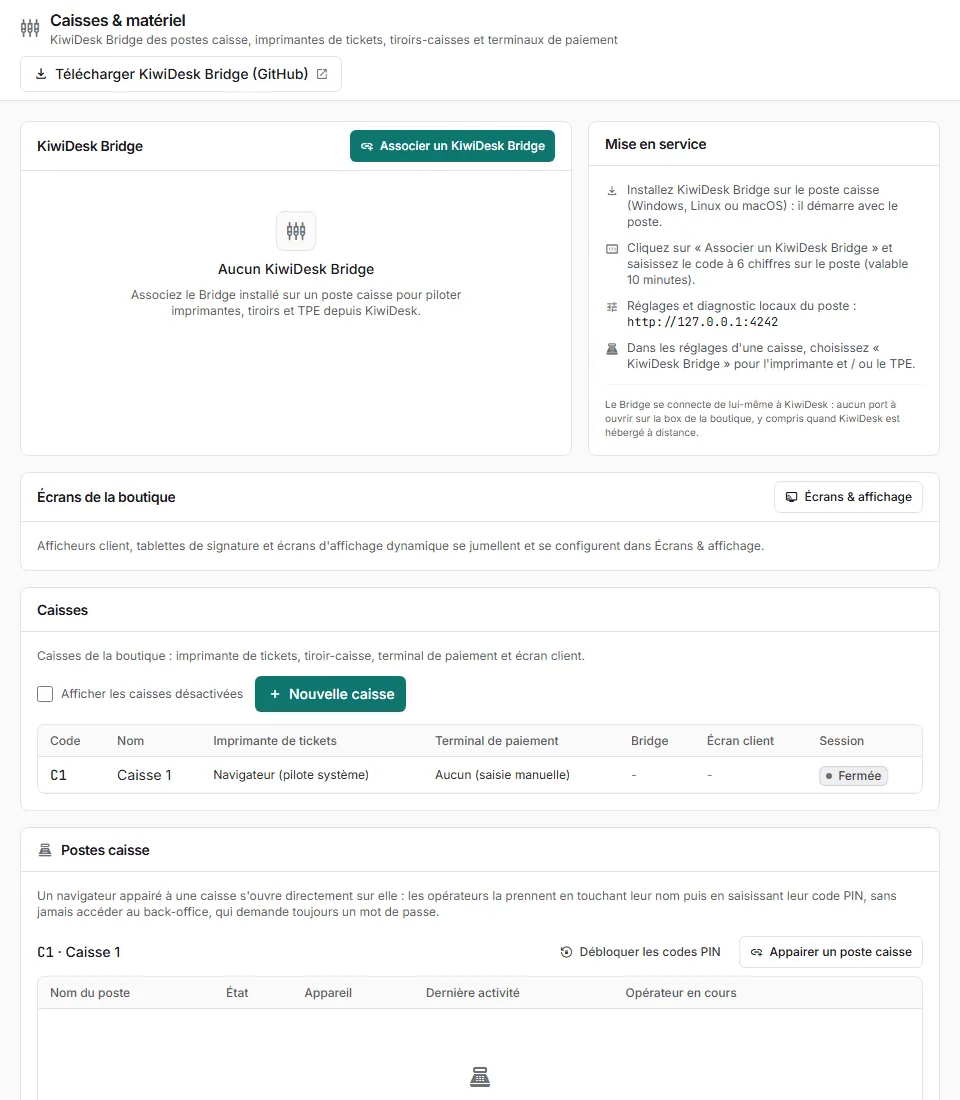
Tout se règle dans Paramètres > Boutique > Caisses & matériel, pour la boutique affichée en haut du menu. Il faut la permission Gérer la facturation, les articles et les caisses pour les caisses, et Associer et gérer les KiwiDesk Bridge pour le Bridge et les postes caisse (voir Rôles et permissions).
Dans quel ordre
Section intitulée « Dans quel ordre »- Installez et associez le KiwiDesk Bridge sur l’ordinateur de la caisse si vous avez une imprimante thermique, un tiroir ou un TPE relié (voir Présentation du Bridge).
- Créez la caisse et choisissez son matériel.
- Faites un ticket de test et un test TPE.
- Appairez le poste caisse pour que les vendeurs y entrent avec leur code PIN.
- Réglez les règles de caisse (remises, verrouillage, clôture).
Associer un KiwiDesk Bridge
Section intitulée « Associer un KiwiDesk Bridge »La section KiwiDesk Bridge montre les Bridge associés à la boutique et leur état en direct.
- Cliquez sur Télécharger KiwiDesk Bridge (GitHub) et installez-le sur le poste caisse (Windows, Linux ou macOS) : il démarre avec le poste.
- Cliquez sur Associer un KiwiDesk Bridge : un code à 6 chiffres s’affiche, valable 10 minutes.
- Sur le poste, saisissez ce code dans la page locale du Bridge,
http://127.0.0.1:4242.
Le Bridge se connecte de lui-même à KiwiDesk : aucun port à ouvrir sur la box de la boutique, même quand KiwiDesk est hébergé à distance. La procédure complète, avec les imprimantes et les TPE, est dans Associer le Bridge et Imprimantes et terminaux de paiement.
Créer une caisse
Section intitulée « Créer une caisse »- Dans la section Caisses, cliquez sur Nouvelle caisse.
- Caisse : un Code court (
C1) et un Nom (« Caisse comptoir »). Laissez Active coché. - KiwiDesk Bridge : si la caisse utilise un Bridge, choisissez le Bridge pilotant cette caisse.
- Imprimante de tickets, champ Connexion :
| Choix | Quand |
|---|---|
| Aucune impression | Pas de ticket papier (ticket envoyé par e-mail ou SMS). |
| Navigateur (pilote système) | Imprimante installée dans le système ; la fenêtre d’impression du navigateur s’ouvre. |
| USB / série (WebSerial, ESC/POS) | Imprimante thermique branchée sur le poste, pilotée par Chrome ou Edge. |
| USB direct (WebUSB, ESC/POS) | Même chose par WebUSB, Chrome ou Edge. |
| Imprimante réseau (IP, port 9100) | Imprimante thermique sur le réseau : renseignez Adresse IP et Port. Le serveur KiwiDesk doit la joindre. |
| KiwiDesk Bridge (IP, USB, série, spouleur) | Recommandé : choisissez l’Imprimante ticket du Bridge dans la liste de ses périphériques. |
Réglez aussi Largeur du papier (80 ou 58 mm), Imprimer le ticket automatiquement et Tiroir-caisse branché sur l’imprimante (RJ11). Le tiroir ne s’ouvre qu’avec une imprimante USB, série, réseau ou Bridge, pas avec l’impression du navigateur.
- Terminal de paiement, champ Liaison TPE :
| Choix | Ce qui se passe à l’encaissement |
|---|---|
| Aucun (saisie manuelle) | Le montant est affiché ; le caissier le tape sur le TPE et confirme le résultat à la main. |
| TPE autonome (assisté) | Le montant exact est affiché ; le caissier le saisit sur le TPE puis valide Acceptée ou Refusée. |
| Caisse-AP / Concert sur IP | Le serveur envoie le montant au TPE sur le réseau local et attend la réponse (Ingenico, Verifone). |
| Concert sur USB / série (WebSerial) | Le navigateur dialogue avec le TPE branché au poste. Le port réel est choisi au premier paiement. |
| KiwiDesk Bridge (Concert IP / USB / simulateur) | Le Bridge du poste envoie le montant au TPE et renvoie le résultat. Choisissez le TPE du Bridge. |
| SumUp Solo (API cloud) | Le serveur envoie le montant au SumUp Solo (Wi-Fi ou 4G). Choisissez le Lecteur de carte. Remboursements depuis l’application SumUp. |
| Stripe Terminal (API cloud) | Le serveur pilote le lecteur Stripe. Remboursements depuis le tableau de bord Stripe. |
| Connecteur cloud (API) | Le serveur appelle le connecteur TPE cloud des règles de caisse. |
Délai d’attente du TPE (secondes) : temps laissé au client pour taper son code.
- Écran client : cochez Écran client sur un second moniteur de ce poste et saisissez un Message d’accueil. Les afficheurs sur tablette ou sur le réseau se gèrent dans Écrans & affichage (voir plus bas).
- Cliquez sur Enregistrer.
Dans la fiche de la caisse :
- Imprimer un ticket de test imprime les accents (é è ê ë à â ù ç œ) et le symbole € : s’ils sont corrects, l’encodage est bon ;
- Tester la liaison TPE envoie un petit montant au terminal. Annulez sur le TPE (touche rouge) pour ne rien débiter.
Une caisse qui ne sert plus se désactive (case Active) ; Afficher les caisses désactivées les fait réapparaître dans la liste.
Appairer un poste caisse
Section intitulée « Appairer un poste caisse »Un navigateur appairé à une caisse s’ouvre directement sur elle. Les vendeurs la prennent en touchant leur nom puis en tapant leur code PIN, sans jamais accéder au back-office, qui demande toujours un mot de passe.
- Dans Postes caisse, sous la caisse, cliquez sur Appairer un poste caisse, nommez le poste et cliquez sur Générer le code.
- Sur l’ordinateur de la caisse, ouvrez KiwiDesk à l’adresse
/pos, choisissez Appairer ce poste et saisissez le code (valable 10 minutes). - Le poste apparaît comme Appairé, avec l’opérateur en cours.
Chaque vendeur doit avoir défini son code PIN dans Mon compte > Sécurité et avoir le droit Vendre en caisse dans la boutique, sinon son nom n’apparaît pas. Après trop de codes faux, Débloquer les codes PIN demande le mot de passe d’un responsable. Révoquer renvoie le poste à l’écran d’appairage (le panier en cours est fermé).
Règles de caisse
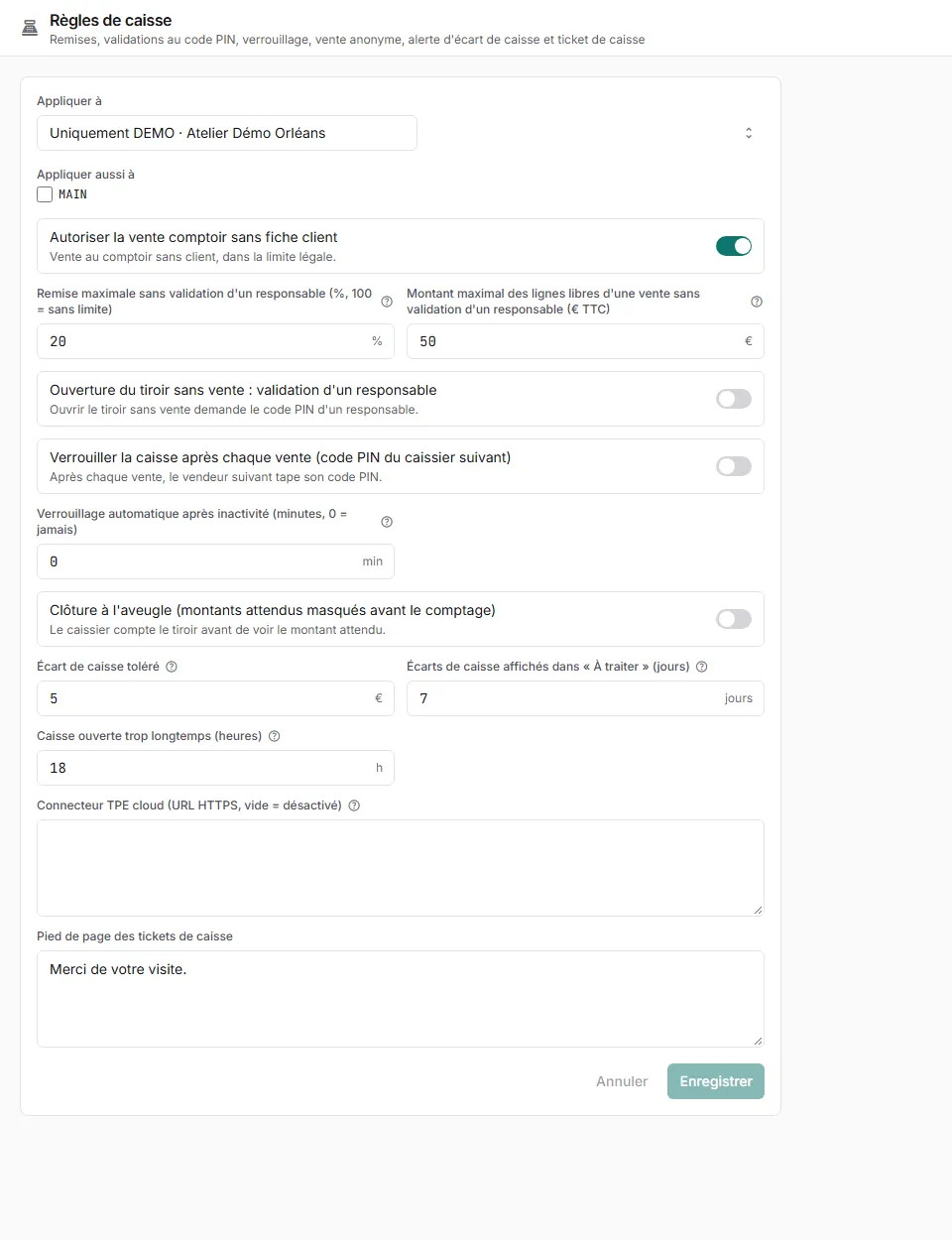
Section intitulée « Règles de caisse »Paramètres > Boutique > Règles de caisse fixe ce que le vendeur peut faire seul et ce qui demande le code PIN d’un responsable (permission Valider au comptoir). En haut, Appliquer à choisit si le réglage vaut pour toutes les boutiques ou une seule.
| Réglage | Effet |
|---|---|
| Autoriser la vente comptoir sans fiche client | Vente anonyme au comptoir, dans la limite légale. |
| Remise maximale sans validation d’un responsable (%, 100 = sans limite) | Au-delà, un responsable valide la remise avec son code PIN. |
| Montant maximal des lignes libres d’une vente sans validation d’un responsable (€ TTC) | Les articles saisis à la main, hors catalogue, se vendent sans code tant que leur total ne dépasse pas ce montant. 0 : toujours une validation. |
| Ouverture du tiroir sans vente : validation d’un responsable | Ouvrir le tiroir sans vente demande le code PIN d’un responsable. |
| Verrouiller la caisse après chaque vente (code PIN du caissier suivant) | Après chaque vente, le vendeur suivant tape son code. |
| Verrouillage automatique après inactivité (minutes, 0 = jamais) | La caisse se verrouille seule. |
| Clôture à l’aveugle (montants attendus masqués avant le comptage) | Le caissier compte le tiroir avant de voir le montant attendu. |
| Écart de caisse toléré | À la clôture Z, un écart plus grand doit être justifié par écrit, prévient les responsables et s’affiche dans « À traiter ». 0 : tout écart. |
| Écarts de caisse affichés dans « À traiter » (jours) | Durée pendant laquelle un écart reste à traiter, sauf s’il est marqué traité. |
| Caisse ouverte trop longtemps (heures) | Au-delà, la caisse apparaît dans « À traiter » ; 24 h de plus et l’alerte devient critique. |
| Connecteur TPE cloud (URL HTTPS, vide = désactivé) | Adresse du service de TPE connecté pour la liaison Connecteur cloud (API). Vide si le TPE passe par le Bridge. |
| Pied de page des tickets de caisse | Texte imprimé en bas des tickets. |
Le plafond légal des paiements en espèces se règle dans Paramètres > Métiers > Facturation & Caisse > Ventes & paiements.
Terminaux cloud, comptabilité et banque
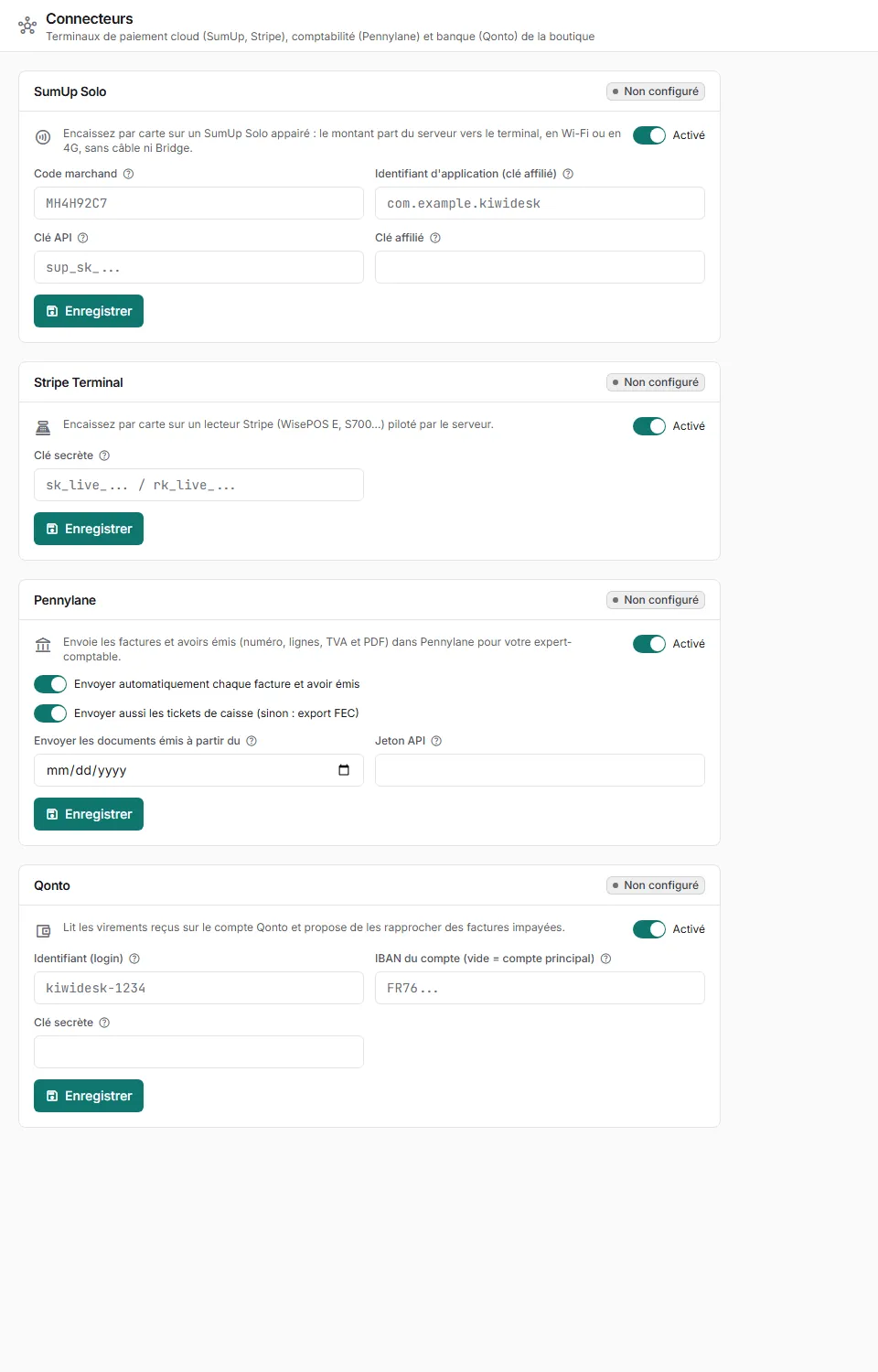
Section intitulée « Terminaux cloud, comptabilité et banque »Paramètres > Métiers > Facturation & Caisse > Connecteurs relie la boutique à des services extérieurs. Chaque carte a sa case Activé et ses clés (chiffrées, jamais réaffichées) :
- SumUp Solo : Code marchand, Identifiant d’application (clé affilié), Clé API, Clé affilié ;
- Stripe Terminal : Clé secrète ;
- Pennylane : envoie les factures et avoirs émis à votre expert-comptable (Jeton API, envoi automatique, tickets de caisse en option, date de départ) ;
- Qonto : lit les virements reçus et propose de les rapprocher des factures impayées (Identifiant (login), IBAN du compte, Clé secrète). Voir Rapprochement bancaire.
Écrans de la boutique
Section intitulée « Écrans de la boutique »Paramètres > Boutique > Écrans & affichage gère les afficheurs client, les tablettes de signature et les écrans d’affichage dynamique.
- Sur l’écran à jumeler, ouvrez l’adresse
/displayde KiwiDesk : il affiche un code à 6 chiffres. - Cliquez sur Nouvel écran, nommez-le, saisissez le Code affiché sur l’écran et cliquez sur Jumeler.
- Choisissez ses rôles : afficheur client d’une Caisse, tablette de signature, saisie du code de déverrouillage par le client, affichage dynamique avec une Playlist.
- Réglez la Playlist de veille, le Passage en veille après, la Transition, le Thème de signature et le Mode nuit (écran noir entre deux heures).
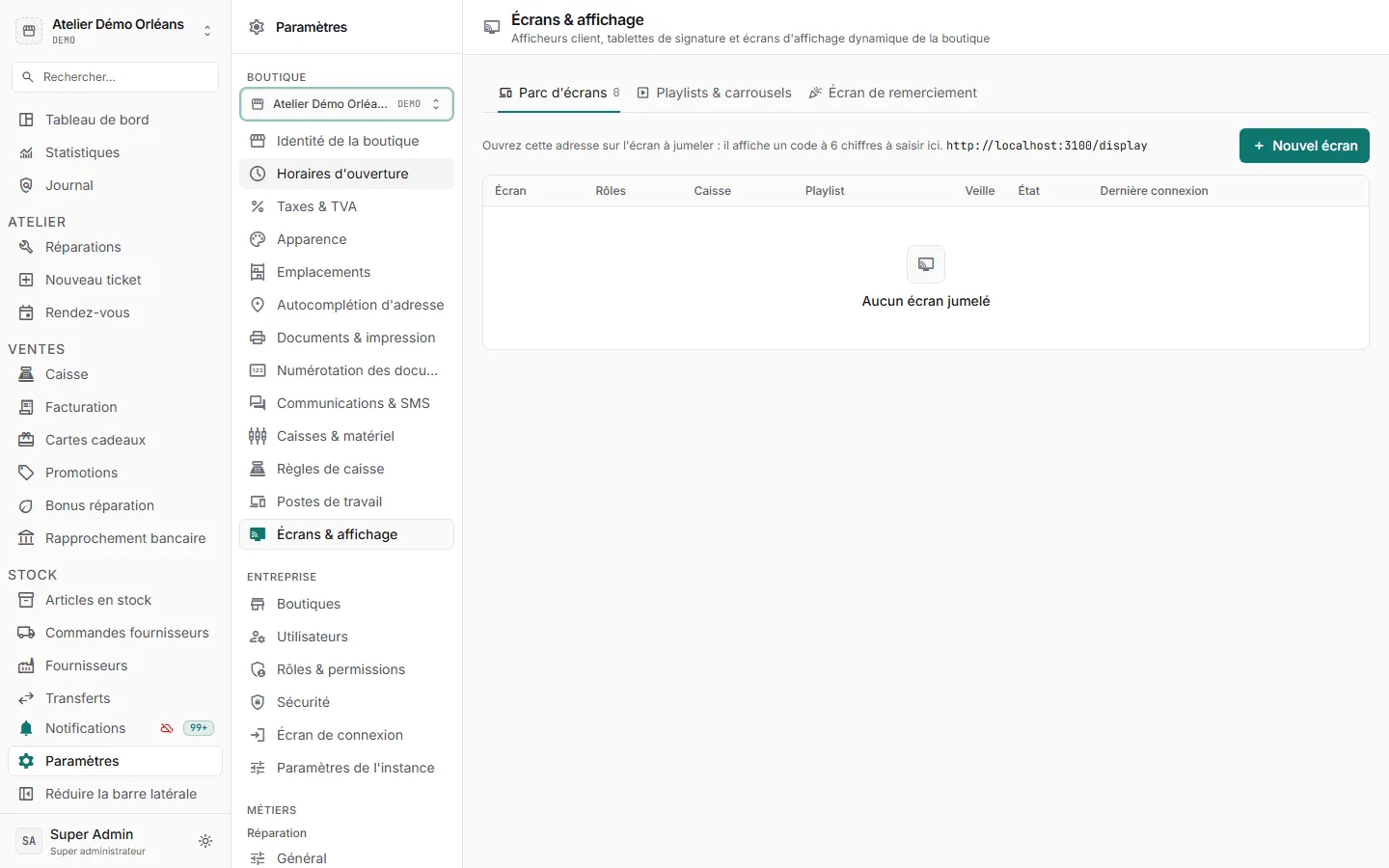
Les onglets Playlists & carrousels et Écran de remerciement composent ce que diffusent les écrans (permission Gérer les playlists, slides et médias des écrans).
Si ça ne marche pas
Section intitulée « Si ça ne marche pas »- Le ticket de test sort avec des caractères bizarres : l’imprimante n’utilise pas la bonne table de caractères. Passez par le Bridge, qui choisit PC858 ou WPC1252 (voir Dépannage du Bridge).
- Le tiroir ne s’ouvre pas : il doit être branché sur l’imprimante (RJ11), et l’imprimante ne doit pas être en mode Navigateur.
- « Ce navigateur ne gère pas WebSerial » : utilisez Chrome ou Edge, ou passez par le Bridge.
- Le TPE ne reçoit pas le montant : vérifiez l’adresse IP et le port du TPE, que le mode caisse est activé sur le terminal, puis Tester la liaison TPE. Voir Imprimantes et terminaux de paiement.
- Un vendeur n’apparaît pas sur le poste caisse : il n’a pas de code PIN (colonne Configuration de Utilisateurs) ou pas le droit Vendre en caisse.