Mode poche et PDA
Le mode poche est une version de KiwiDesk faite pour un téléphone ou un terminal de poche (PDA) avec scanner intégré : gros boutons, une action par écran, tout se fait au scan. On s’en sert à l’établi pour faire avancer ses tickets, et en réserve pour ranger, compter et réceptionner. La caisse, la facturation et la restitution restent sur l’application complète.
Ouvrir le mode poche
Section intitulée « Ouvrir le mode poche »-
Sur le téléphone ou le PDA, ouvrez l’adresse de KiwiDesk et connectez-vous.
-
Ouvrez le menu de votre nom (en bas de la barre latérale, ou en haut sur un petit écran) et choisissez Mode poche. L’adresse directe est
/pda. -
Pour revenir à l’application complète, touchez Version complète en haut de l’écran.
L’écran d’accueil
Section intitulée « L’écran d’accueil »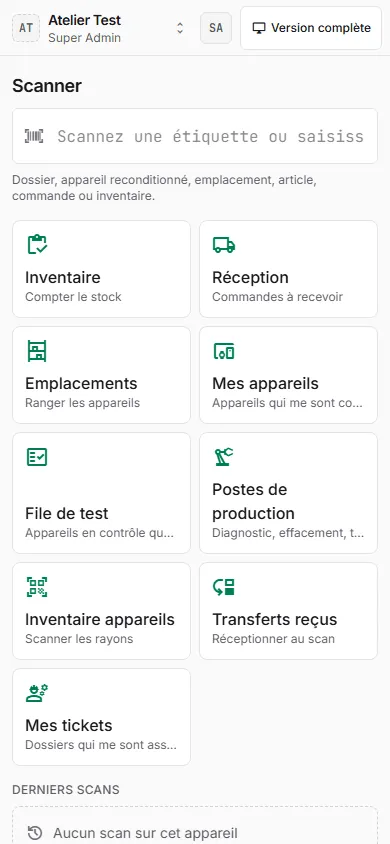
Le champ Scanner en haut accepte n’importe quelle étiquette de KiwiDesk : dossier de réparation, appareil reconditionné, emplacement, article, commande ou inventaire. Sur un téléphone sans scanner, l’icône appareil photo (Scanner avec l’appareil photo) lit les codes-barres et QR codes. Les Derniers scans restent sur l’appareil pour y revenir vite.
Les tuiles, selon votre rôle :
| Tuile | Pour |
|---|---|
| Mes tickets | Les dossiers de réparation qui vous sont assignés. |
| Inventaire | Compter le stock d’un emplacement ou de la boutique. |
| Réception | Réceptionner une commande fournisseur au scan. |
| Emplacements | Ranger les appareils et les articles dans les bacs et étagères. |
| Transferts reçus | Réceptionner au scan les pièces envoyées par une autre boutique. |
| Mes appareils | Les appareils reconditionnés qui vous sont confiés. |
| File de test | Les appareils reconditionnés en contrôle qualité. |
| Postes de production | Diagnostic, effacement, tests, grade, prix (reconditionnement). |
| Inventaire appareils | Scanner les rayons d’appareils reconditionnés. |
Faire avancer un ticket depuis l’établi
Section intitulée « Faire avancer un ticket depuis l’établi »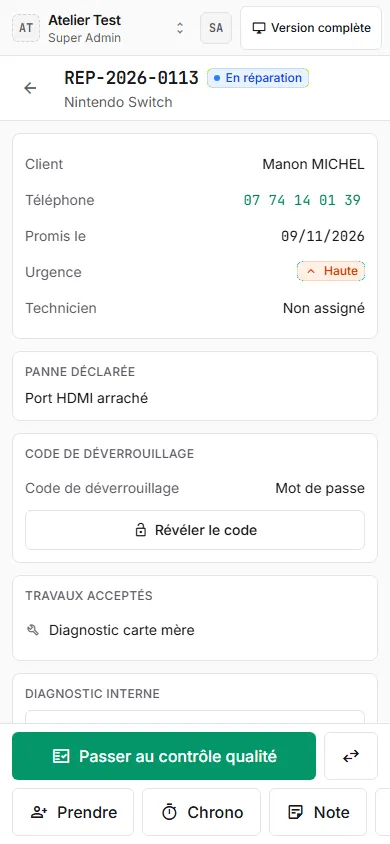
-
Scannez l’étiquette atelier collée sur l’appareil (ou ouvrez Mes tickets). La fiche montre le client, la date promise, l’urgence, la panne, les Travaux acceptés et l’état à l’entrée.
-
Prendre vous assigne le ticket. Chrono démarre le temps passé, Arrêter le stoppe.
-
Révéler le code affiche le code de déverrouillage (consultation tracée).
-
Note ajoute une note interne ; Photo joint une photo prise avec le téléphone.
-
Le gros bouton vert fait passer à l’étape suivante (Passer au contrôle qualité, Marquer prêt…). Le bouton à flèches à côté ouvre Autre statut.
-
Pour ranger l’appareil, touchez Ranger et choisissez l’emplacement, ou scannez directement l’étiquette de l’emplacement.
La restitution (paiement, prêt, signature) se fait au comptoir avec Restituer. Si une checklist doit être remplie, le PDA l’indique (« Action requise sur l’ordinateur »).
Compter un emplacement
Section intitulée « Compter un emplacement »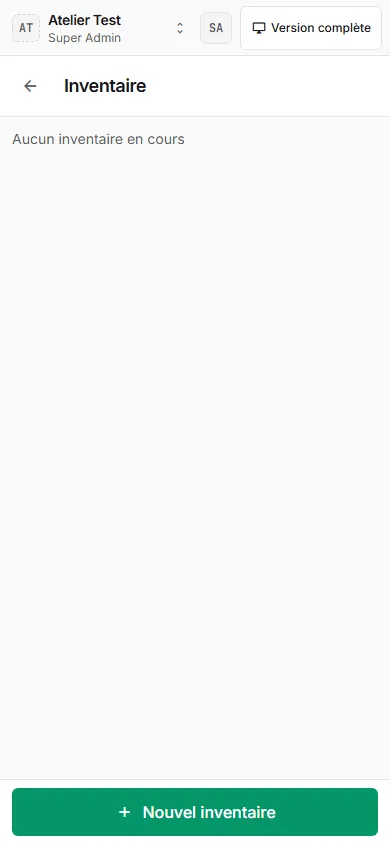
-
Touchez Inventaire, puis l’inventaire en cours, ou démarrez-en un (laissez l’emplacement vide pour compter tout le stock de la boutique).
-
Scannez chaque article : la quantité comptée augmente d’un à chaque scan. Ajouter un et Retirer un corrigent à la main.
-
L’écran affiche Comptés : 12 / 40 et le dernier article scanné.
-
Terminez sur l’application complète (Terminer sur l’application complète) pour valider les écarts. Voir Inventaires par emplacement.
Réceptionner une commande
Section intitulée « Réceptionner une commande »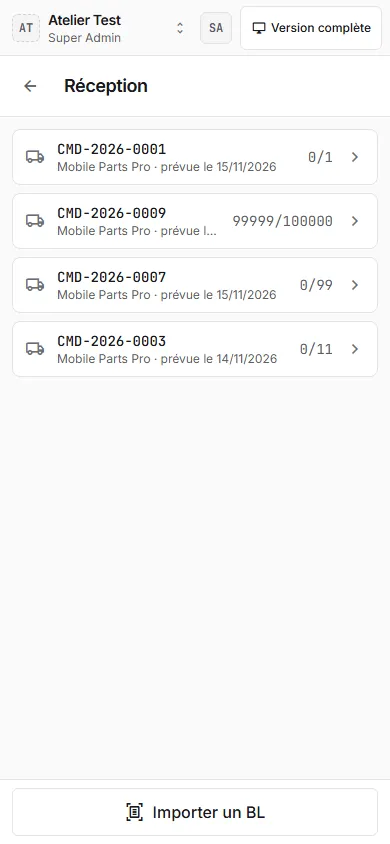
-
Touchez Réception et choisissez la commande (date de livraison prévue affichée), ou scannez son numéro.
-
Scannez les articles reçus. Un article absent de la commande est signalé, ou ajouté Hors commande.
-
Scannez un emplacement pour y ranger les articles reçus.
-
Touchez Valider la réception (12 unités). Si le fournisseur a livré plus que commandé, cochez Accepter les quantités livrées en trop.
Si ça ne marche pas
Section intitulée « Si ça ne marche pas »- Un scan ne fait rien : la douchette du PDA écrit peut-être par le clavier Android. Dans le menu de votre nom, Scanner, réglez Capter les scans partout sur Toujours, et utilisez Tester la scannette. Voir Raccourcis clavier et scanner.
- L’appareil photo ne s’ouvre pas : le navigateur doit avoir l’autorisation d’utiliser la caméra, et KiwiDesk doit être servi en HTTPS.
- « Aucun dossier ouvert ne vous est assigné » : prenez des tickets depuis la liste des réparations ou Mon atelier.