Raccourcis clavier et scanner
KiwiDesk se pilote au clavier et à la douchette : palette de commandes, raccourcis par écran et scan d’un ticket, d’un IMEI ou d’un article depuis n’importe où. Les raccourcis ne sont pas affichés sur les boutons : on les découvre dans l’aide (touche ?) et dans la palette (Ctrl + K). La liste complète est dans le Tableau des raccourcis clavier.
La palette de commandes (Ctrl + K)
Section intitulée « La palette de commandes (Ctrl + K) »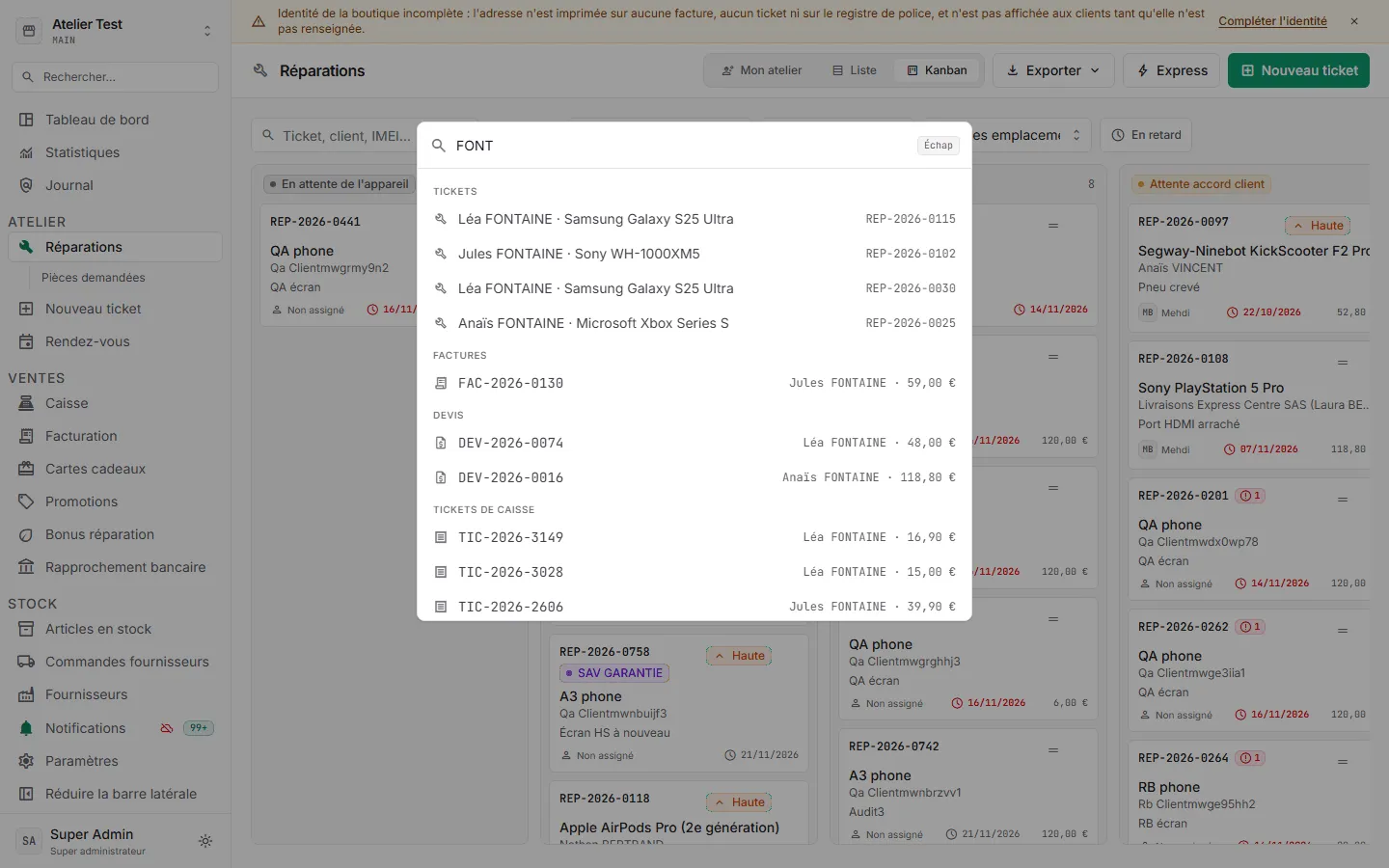
-
Appuyez sur Ctrl + K (⌘ + K sur Mac), même depuis un champ ou une fenêtre. Le champ Rechercher… de la barre latérale ouvre la même palette.
-
Tapez quelques lettres : un nom de client, un téléphone, un IMEI, un numéro de facture ou de ticket, un SKU, le nom d’une page ou d’un réglage.
-
Choisissez un résultat avec les flèches puis Entrée.
Les résultats sont groupés : Clients, Appareils, Tickets, documents, Navigation, Actions et Réglages. Le groupe Cette page liste les actions de l’écran ouvert (par exemple Facturer & encaisser le solde sur un ticket) : tout ce qu’un bouton fait est aussi accessible au clavier. Le raccourci de chaque commande est affiché à côté d’elle.
L’aide des raccourcis (?)
Section intitulée « L’aide des raccourcis (?) »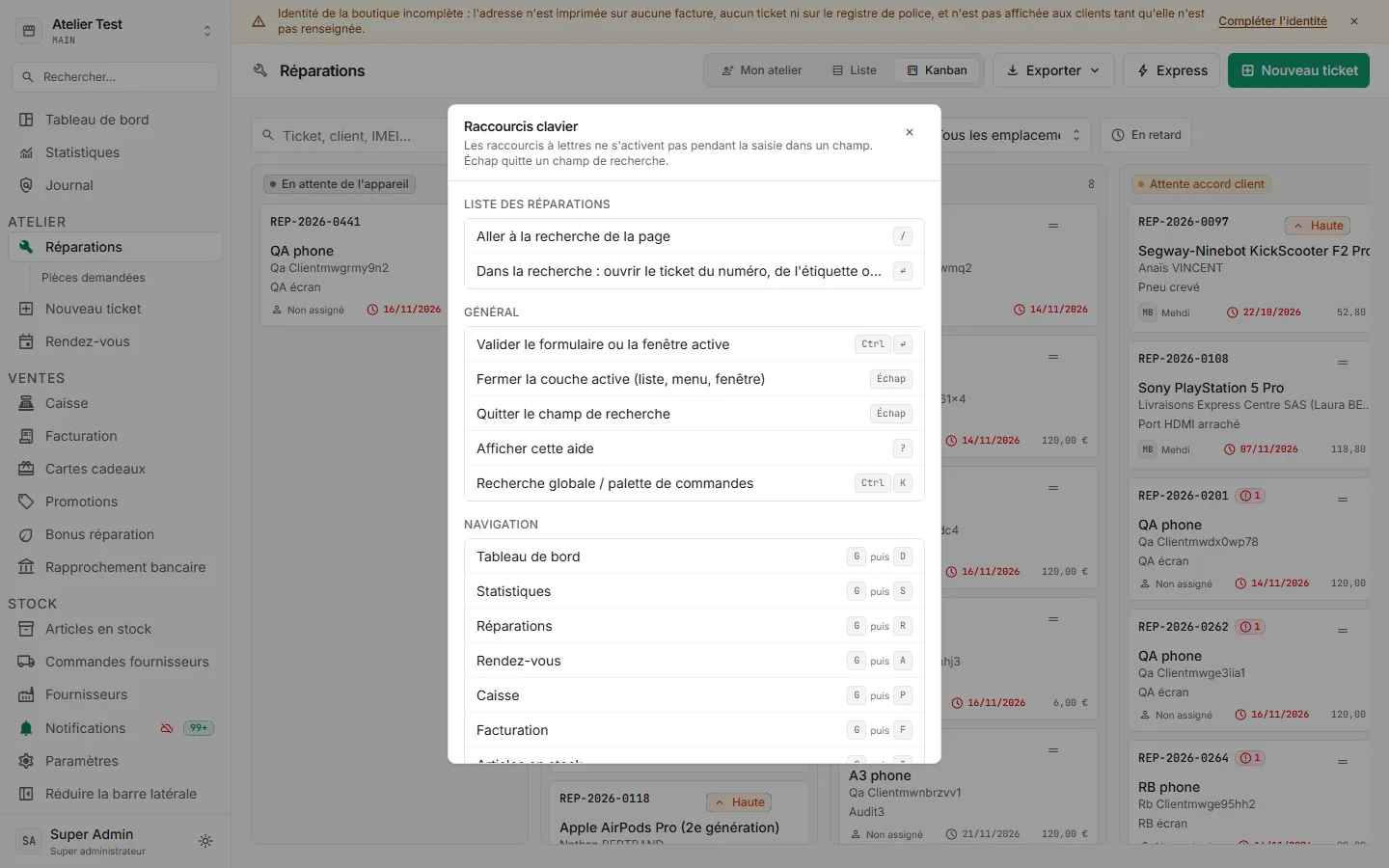
Appuyez sur ? (hors d’un champ de saisie) : la fenêtre Raccourcis clavier liste d’abord ceux de l’écran ouvert (Cette page), puis ceux qui marchent partout (Général, Navigation, Création). Elle est aussi dans le menu de votre nom, Raccourcis clavier, et donne le lien vers cette documentation.
Les raccourcis à connaître
Section intitulée « Les raccourcis à connaître »| Touches | Action |
|---|---|
Ctrl + K |
Palette de commandes et recherche globale |
? |
Aide des raccourcis |
/ |
Aller à la recherche de la page |
G puis une lettre |
Aller à une page : G R réparations, G P caisse, G C clients, G M messagerie… |
N puis une lettre |
Créer : N T ticket, N E prise en charge express, N C client, N F facture, N D devis |
J / K |
Ligne suivante / précédente d’une liste |
Entrée |
Ouvrir la ligne sélectionnée |
S |
Sur un ticket : changer le statut |
Ctrl + Entrée |
Valider le formulaire ou la fenêtre |
Échap |
Fermer la fenêtre ou quitter le champ |
Les raccourcis à lettres ne s’activent pas pendant la saisie dans un champ : appuyez d’abord sur Échap. En caisse, les touches de fonction (F2 à F12) sont affichées sur les boutons : voir Vendre en caisse.
La douchette (scanner)
Section intitulée « La douchette (scanner) »Une douchette USB ou Bluetooth « tape » le code comme un clavier très rapide. KiwiDesk reconnaît ce rythme et ouvre directement ce qui est scanné, depuis n’importe quel écran :
| Code scanné | Ce qui s’ouvre |
|---|---|
Étiquette atelier, numéro REP-… |
Le ticket de réparation |
| IMEI (15 chiffres), numéro de série | Le ticket en cours ou la fiche de l’appareil |
QR code d’un document, numéro FAC-, DEV-, AVO-, TIC- |
La facture, le devis, l’avoir, le ticket de caisse |
Étiquette d’un appareil reconditionné REC- |
La fiche de l’appareil |
Code-barres d’un article, ART-… |
L’article en stock |
| Étiquette d’emplacement | L’emplacement et son contenu |
| Numéro de commande, transfert, inventaire | Le document correspondant |
Si plusieurs éléments correspondent, une liste permet de choisir. Si un formulaire est en cours de saisie, KiwiDesk demande avant de le quitter (« Quitter sans enregistrer ? »).
Dans certains écrans, le scan a un sens local : en caisse il ajoute l’article au panier, à un poste de reconditionnement il ouvre l’appareil, dans un inventaire il compte l’article.
Régler la douchette
Section intitulée « Régler la douchette »Menu de votre nom, Scanner. Ces réglages sont propres à l’appareil utilisé :
- Son et Vibration : bip court quand le code est reconnu, double bip grave sinon ;
- Vitesse du scanner : Rapide, Standard, Lent ou Très lent. Choisissez « Lent » si des scans ne sont pas reconnus, « Rapide » si une saisie au clavier est prise pour un scan ;
- Capter les scans partout (Auto, Toujours, Jamais) : pour les scannettes de PDA Android qui écrivent par le clavier ;
- Tester la scannette : scannez un code dans la case, le journal montre ce que l’appareil envoie et propose la bonne vitesse (Appliquer).
Si ça ne marche pas
Section intitulée « Si ça ne marche pas »- Un raccourci ne fait rien : le curseur est dans un champ (appuyez sur Échap), une fenêtre est ouverte, ou votre rôle n’a pas accès à l’action.
- Le scan s’écrit dans le champ au lieu d’ouvrir l’élément : dans un champ de recherche c’est voulu (Entrée ouvre alors l’élément exact). Ailleurs, utilisez Tester la scannette et réglez la vitesse.
- « Aucun élément ne correspond à … » : le code n’existe pas dans la boutique active, ou il appartient à une autre boutique.