Premier démarrage
Au premier démarrage, le conteneur api crée tout ce qu’il faut pour commencer : les rôles
fournis, une première boutique (nommée d’après SEED_STORE_NAME), le catalogue d’appareils de
base, les checklists et les modèles de messages, et un compte super administrateur. Il reste
à vous connecter, à sécuriser ce compte et à vérifier que tout fonctionne.
-
Retrouver le mot de passe initial. Si vous avez rempli
SEED_ADMIN_PASSWORD, c’est lui. Sinon, il est affiché une seule fois dans le journal de l’API, dans un cadre « Super Admin account created » :Fenêtre de terminal docker compose -f docker-compose.yml logs api | grep -A3 "Super Admin account created" -
Se connecter. Ouvrez l’adresse de KiwiDesk, saisissez l’Adresse e-mail (
SEED_ADMIN_EMAIL) et le Mot de passe, puis cliquez sur Se connecter.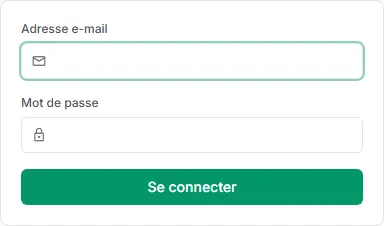
La page de connexion. Le logo de la boutique remplace le carré gris une fois envoyé dans les paramètres.
-
Choisir un nouveau mot de passe. KiwiDesk l’exige à la première connexion : au moins 12 caractères, avec trois types parmi minuscules, majuscules, chiffres et symboles. Rangez-le dans un gestionnaire de mots de passe.
-
Activer la double authentification pour ce compte, depuis Mon compte. Le super administrateur a tous les droits sur l’instance : c’est le compte à protéger en premier. Vous pouvez ensuite l’imposer à d’autres comptes, voir Double authentification.
-
Vérifier l’installation dans Paramètres > À propos / Système : les versions Web et API doivent être identiques (pastille À jour), la base Connectée, le mode Production. La section Santé de l’instance, plus bas, signale ce qui reste à régler.
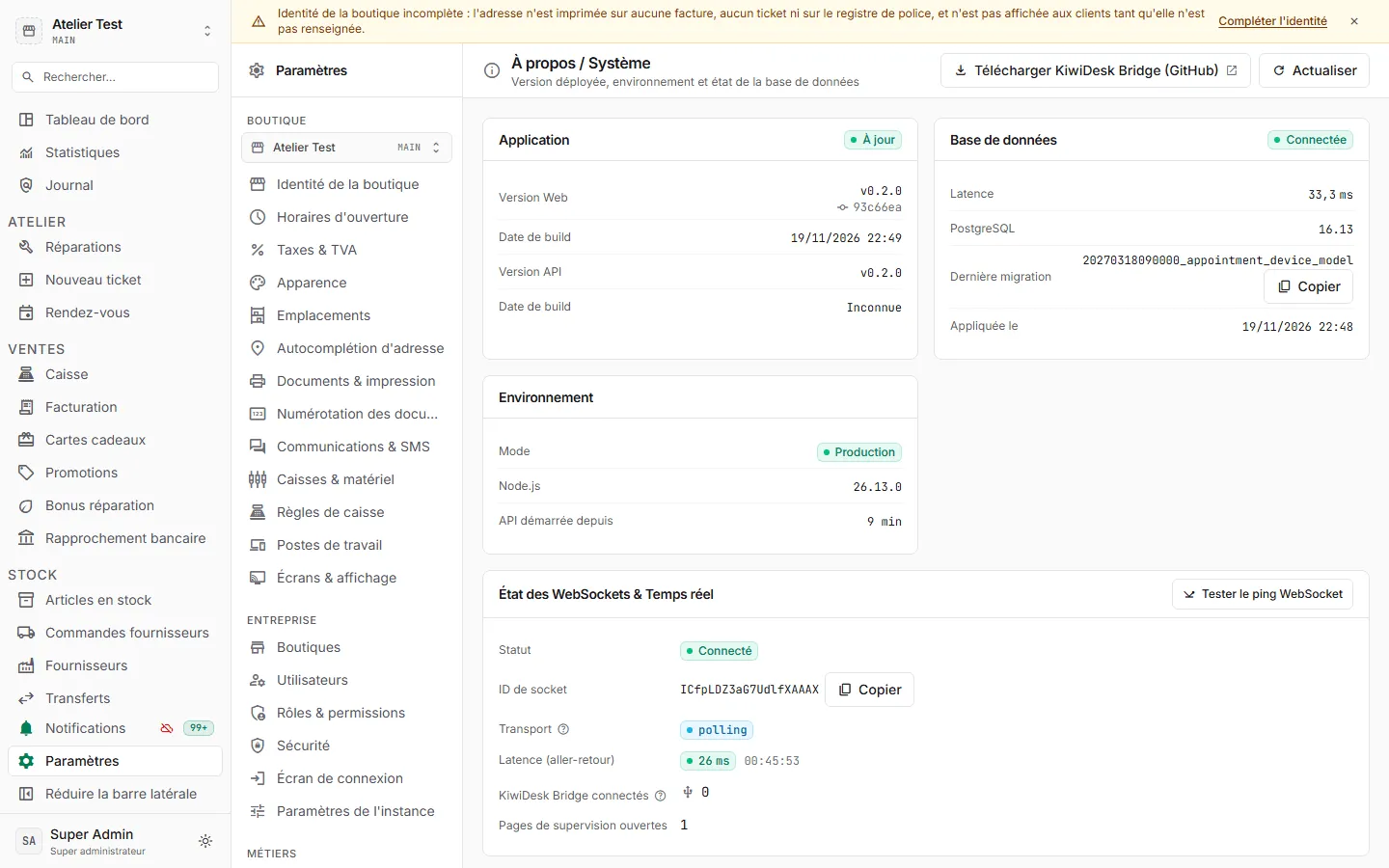
Paramètres > À propos / Système juste après l’installation. -
Compléter la boutique. Un bandeau Identité de la boutique incomplète reste affiché tant que l’adresse et l’identité légale ne sont pas renseignées : elles sont imprimées sur les factures et les tickets. Cliquez sur Compléter l’identité, puis suivez Boutiques et identité légale.
-
Créer les comptes de l’équipe plutôt que de partager le compte super administrateur : chaque action est inscrite au journal d’audit au nom de la personne connectée. Voir Utilisateurs.
La suite de la mise en service
Section intitulée « La suite de la mise en service »- Brancher le matériel du comptoir : Présentation du Bridge.
- Envoyer des e-mails et des SMS : E-mail : SMTP et IMAP et Passerelle SMS.
- Mettre en place les sauvegardes avant de saisir de vraies données : Sauvegarde et restauration.
- Paramétrer l’activité : Paramétrer KiwiDesk.
Si ça ne marche pas
Section intitulée « Si ça ne marche pas »- Le mot de passe du journal ne fonctionne pas : il n’est affiché qu’au tout premier
démarrage. Si le compte existait déjà (base réutilisée), le journal indique
already exists (password unchanged). - « Identifiants incorrects » répété puis blocage : après plusieurs tentatives, l’adresse est
bloquée quelques instants (
RATE_LIMIT_AUTH_MAXparRATE_LIMIT_AUTH_WINDOWsecondes). Patientez une minute. - La page de connexion revient sans cesse : vérifiez
APP_PUBLIC_URLetCOOKIE_SECURE(voir Reverse proxy et HTTPS). - Versions Web et API différentes : les deux images n’ont pas la même version. Alignez
KIWIDESK_VERSIONet relancezdocker compose -f docker-compose.yml pullpuisup -d.