Checklists de réparation
Une checklist liste les points vérifiés sur l’appareil à trois moments : à la prise en charge (écran cassé, châssis tordu, traces d’oxydation, accessoires laissés…), avant la réparation, et au contrôle qualité avant la restitution. Remplie devant le client, la checklist d’entrée protège l’atelier : en cas de litige, l’état de l’appareil à son arrivée est noté, daté et signé.
Les modèles se gèrent dans Paramètres > Référentiels > Checklists atelier, avec la permission Gérer les checklists (voir Rôles et permissions). Ils sont communs à toutes les boutiques.
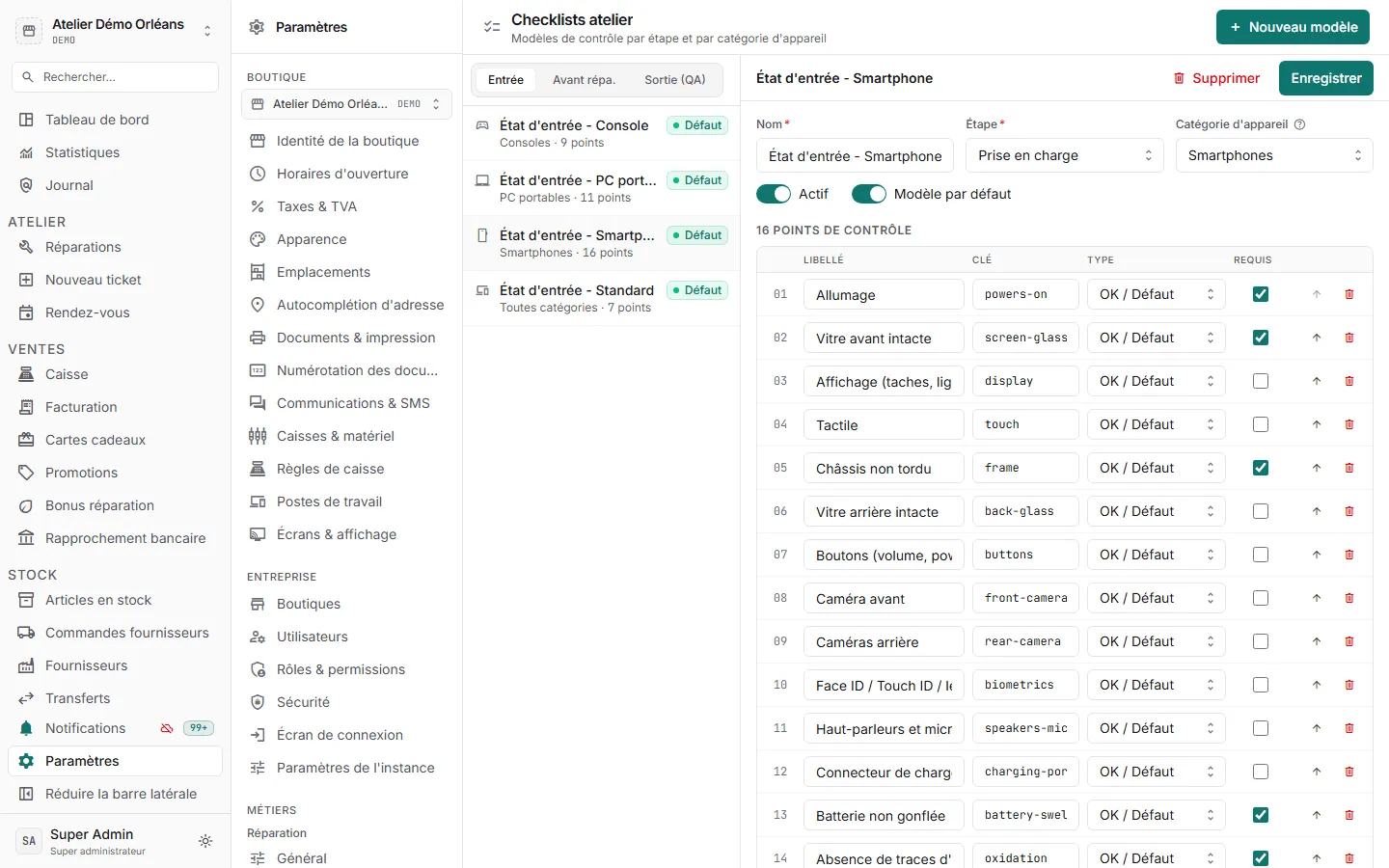
Les modèles fournis
Section intitulée « Les modèles fournis »Trois onglets correspondent aux trois moments : Entrée, Avant répa. et Sortie (QA). KiwiDesk fournit des modèles d’entrée pour les consoles, les PC portables, les smartphones, et un modèle Standard pour toutes les autres catégories. Chacun est marqué Défaut.
Quand un ticket ouvre une checklist, KiwiDesk prend le modèle actif de la catégorie de l’appareil (Smartphone, Console…) ; à défaut, le modèle de Toutes catégories.
Créer ou modifier un modèle
Section intitulée « Créer ou modifier un modèle »- Choisissez l’onglet du moment (Entrée, Avant répa., Sortie (QA)), puis un modèle de la liste ou Nouveau modèle.
- Donnez un Nom et choisissez la Catégorie d’appareil (ou Toutes catégories). Un modèle dédié à une catégorie est prioritaire sur le modèle général.
- Pour chaque point, saisissez le Libellé et le Type :
- OK / Défaut : une case à cocher (« Face ID », « Caméra arrière ») ;
- Texte libre : une note (« Rayures visibles », « Accessoires laissés »).
- Cochez Requis pour les points qui doivent être renseignés. Ajouter un point en crée un autre ; les flèches changent l’ordre.
- Laissez Actif coché, cochez au besoin Modèle par défaut, puis Enregistrer.
Supprimer un modèle ne touche pas aux checklists déjà remplies sur les tickets.
Rendre les checklists obligatoires
Section intitulée « Rendre les checklists obligatoires »Dans Paramètres > Métiers > Réparation > Prise en charge & restitution :
- Checklist d’entrée obligatoire : un ticket ne peut pas être créé sans remplir les points requis de la checklist d’entrée ;
- Contrôle qualité obligatoire avant restitution : l’appareil ne peut pas être rendu sans contrôle qualité.
Choisissez Toutes les boutiques ou une seule dans Appliquer à, puis Enregistrer.
Si ça ne marche pas
Section intitulée « Si ça ne marche pas »- « La checklist n’est pas complète » : un point Requis n’est pas renseigné.
- Le mauvais modèle s’ouvre : vérifiez la catégorie de l’appareil dans le catalogue, et qu’il existe un modèle actif pour cette catégorie et ce moment.
- Je ne peux pas modifier les modèles : il faut la permission Gérer les checklists.
Voir aussi
Section intitulée « Voir aussi »- Workflow de réparation
- Prise en charge complète
- Restitution au client
- Checklists et grades (reconditionnement)