E-mail : SMTP et IMAP
KiwiDesk envoie des e-mails aux clients (devis, factures, avis de réparation terminée, relances) et à l’équipe (invitations, réinitialisation de mot de passe, récapitulatif des notifications). Il peut aussi relever la boîte de la boutique pour rattacher les réponses des clients à leur conversation.
Il y a trois façons d’envoyer :
| Méthode | Où se règle-t-elle | Pour qui |
|---|---|---|
| Serveur SMTP de l’instance | Variables SMTP_* du fichier .env |
Toutes les boutiques qui n’ont rien réglé d’autre. |
| Serveur SMTP de la boutique | Paramètres > Communications & SMS, onglet E-mail | Une boutique qui veut sa propre adresse d’expédition. |
| Boîte connectée en OAuth | Même onglet, bloc Boîte mail connectée (OAuth) | Microsoft 365 ou Gmail, sans mot de passe d’application. |
Le serveur de l’instance
Section intitulée « Le serveur de l’instance »Renseignez dans .env les variables SMTP_HOST, SMTP_PORT, SMTP_SECURE, SMTP_USER,
SMTP_PASSWORD et SMTP_FROM (voir Variables d’environnement),
puis redémarrez l’API. Les e-mails partent avec l’adresse SMTP_FROM et le nom de la boutique
comme expéditeur.
Utilisez un service d’envoi transactionnel (Brevo, Mailjet, Amazon SES, Scaleway TEM…) ou le serveur de votre hébergeur, plutôt qu’une boîte personnelle : les volumes et la délivrabilité sont meilleurs.
Le serveur de la boutique
Section intitulée « Le serveur de la boutique »- Ouvrez Paramètres > Communications & SMS (la boutique concernée est indiquée en haut du menu des paramètres) et l’onglet E-mail.
- Dans Envoi (SMTP), cochez Utiliser le serveur SMTP de la boutique.
- Renseignez le Serveur, le Port, Connexion TLS directe (port 465) si votre fournisseur l’exige, l’Identifiant et le Mot de passe.
- Renseignez l’Adresse d’expédition, le Nom d’expéditeur (vide : le nom de la boutique) et l’Adresse de réponse : celle de la boîte relevée en IMAP, pour que les réponses des clients reviennent dans KiwiDesk.
- Cliquez sur Tester la connexion, puis indiquez un Destinataire du test et cliquez sur Envoyer un e-mail de test.
- Cliquez sur Enregistrer.
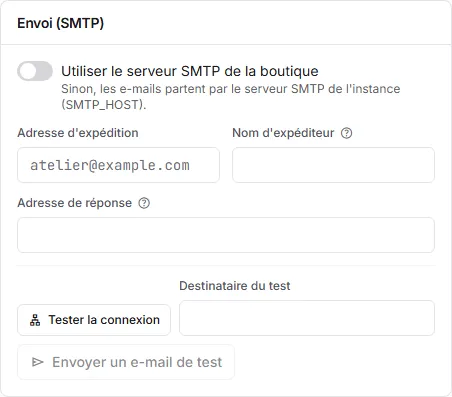
Le mot de passe est chiffré en base et n’est jamais réaffiché : laissez le champ vide pour le conserver.
Relever les réponses des clients (IMAP)
Section intitulée « Relever les réponses des clients (IMAP) »- Dans le bloc Réponses des clients (IMAP) du même onglet, cochez Relever la boîte de réception.
- Renseignez le serveur IMAP, le port, Connexion TLS (port 993), l’identifiant, le mot de
passe et le Dossier à lire (en général
INBOX). - Réglez Relève toutes les (min).
- Laissez N’importer que les réponses coché : seuls les e-mails qui répondent aux vôtres ou qui viennent d’un client connu arrivent dans la messagerie ; le reste de la boîte (fournisseurs, publicités) est ignoré.
- Cliquez sur Tester la connexion IMAP, puis Enregistrer.
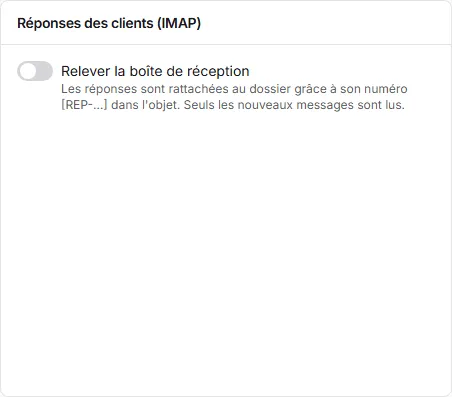
Les réponses sont rattachées au bon dossier grâce au numéro [REP-…] présent dans l’objet ;
seul le texte nouveau est gardé (pas le message cité), avec les pièces jointes. Seuls les
nouveaux messages sont lus : KiwiDesk ne supprime ni ne déplace rien dans la boîte.
Suivre l’état des envois
Section intitulée « Suivre l’état des envois »En haut de Paramètres > Communications & SMS, trois pastilles résument l’état de Envoi d’e-mails, de la Relève des réponses et de la Passerelle SMS : Fonctionne, En panne (avec l’erreur et depuis quand) ou Non configuré. Les envois en échec se relancent avec Réessayer tout. La même information apparaît dans la santé de l’instance.
Si ça ne marche pas
Section intitulée « Si ça ne marche pas »- « Serveur SMTP injoignable » : mauvais serveur ou port, ou le serveur KiwiDesk ne peut pas sortir sur ce port (pare-feu de l’hébergeur ; certains bloquent le port 25, préférez 587 ou 465).
- Authentification refusée : avec Gmail ou Microsoft 365, le mot de passe habituel ne fonctionne plus en SMTP : utilisez la boîte connectée en OAuth ou un mot de passe d’application.
- Les e-mails arrivent en indésirables : vérifiez SPF, DKIM et DMARC du domaine d’expédition.
- Les réponses n’arrivent pas : l’Adresse de réponse doit être celle de la boîte relevée,
et l’objet de la réponse doit encore contenir le numéro
[REP-…]. - Aucun serveur configuré : sans serveur de boutique ni
SMTP_HOST, l’onglet indique « Aucun serveur SMTP n’est défini sur l’instance ».