Google et Microsoft (OAuth)
KiwiDesk utilise OAuth 2.0 pour deux choses, avec la même application déclarée chez Google ou Microsoft :
- Connexion des utilisateurs : un bouton Continuer avec Google ou Continuer avec Microsoft sur la page de connexion ;
- Boîte mail connectée : la boîte de la boutique envoie et relève les e-mails avec des jetons renouvelés automatiquement, sans mot de passe SMTP ni IMAP.
Il faut un compte super administrateur, un accès administrateur à Google Cloud ou à Microsoft
Entra, et KiwiDesk en HTTPS avec APP_PUBLIC_URL correct : les adresses de retour en dépendent.
Les adresses de retour
Section intitulée « Les adresses de retour »| Usage | URI de redirection à déclarer |
|---|---|
| Connexion Google | https://<votre-domaine>/api/auth/google/callback |
| Connexion Microsoft | https://<votre-domaine>/api/auth/microsoft/callback |
| Boîte mail connectée | https://<votre-domaine>/api/public/communications/mail-oauth/callback |
KiwiDesk affiche les adresses exactes, avec un bouton Copier, dans Paramètres > Sécurité et dans l’onglet E-mail de Paramètres > Communications & SMS.
Déclarer l’application
Section intitulée « Déclarer l’application »- Dans la console Google Cloud, créez un projet (ou choisissez celui de l’entreprise).
- API et services > Écran de consentement OAuth : choisissez le type d’utilisateur.
- Interne si vous avez Google Workspace et que seuls les comptes de votre domaine se connectent : c’est le plus simple, et les jetons n’expirent pas au bout de 7 jours.
- Externe pour des comptes Gmail personnels : lisez l’encadré ci-dessous.
- Pour la boîte mail connectée, activez l’API Gmail du projet et ajoutez la portée
https://mail.google.com/à l’écran de consentement. - API et services > Identifiants > Créer des identifiants > ID client OAuth, type Application Web. Ajoutez les URI de redirection du tableau ci-dessus.
- Copiez l’ID client (il se termine par
.apps.googleusercontent.com) et le Code secret du client.
- Dans le centre d’administration Microsoft Entra, ouvrez Inscriptions d’applications > Nouvelle inscription.
- Choisissez Comptes dans cet annuaire d’organisation uniquement (ou plusieurs annuaires si besoin), plateforme Web, et saisissez les URI de redirection du tableau ci-dessus (Authentification > Web > URI de redirection).
- Certificats et secrets > Nouveau secret client : copiez sa Valeur tout de suite, elle ne sera plus affichée. Notez sa date d’expiration.
- Pour la boîte mail connectée, Autorisations d’API > Ajouter une autorisation :
Microsoft Graph
offline_access,openid,email, et Office 365 Exchange OnlineSMTP.SendetIMAP.AccessAsUser.All(autorisations déléguées), puis Accorder un consentement d’administrateur. - Copiez l’ID d’application (client) et l’ID de l’annuaire (locataire).
- Dans le centre d’administration Exchange, vérifiez que SMTP authentifié est autorisé pour la boîte de la boutique.
Activer la connexion des utilisateurs
Section intitulée « Activer la connexion des utilisateurs »- Ouvrez Paramètres > Sécurité.
- Dans Connexion avec Google (OAuth 2.0) ou Connexion avec Microsoft 365, renseignez
l’ID client et le Code secret du client. Pour Microsoft, renseignez aussi le
Locataire autorisé :
organizations(tout compte professionnel), l’ID du locataire de l’entreprise ou son domaine vérifié. - Activez Activer « Continuer avec Google » ou Autoriser « Continuer avec Microsoft », puis Enregistrer.
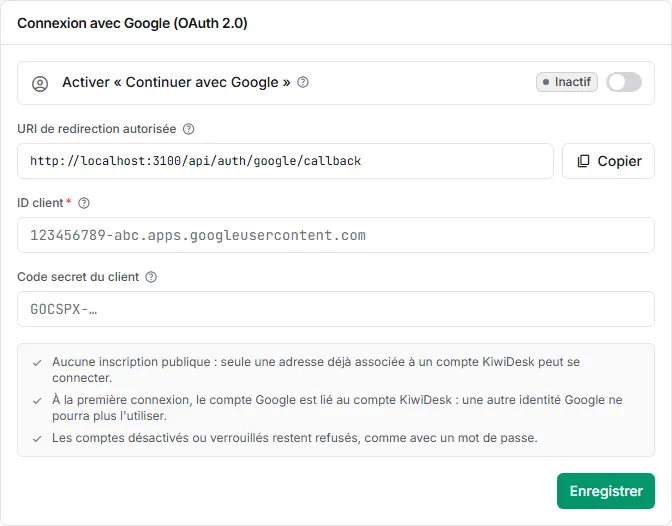
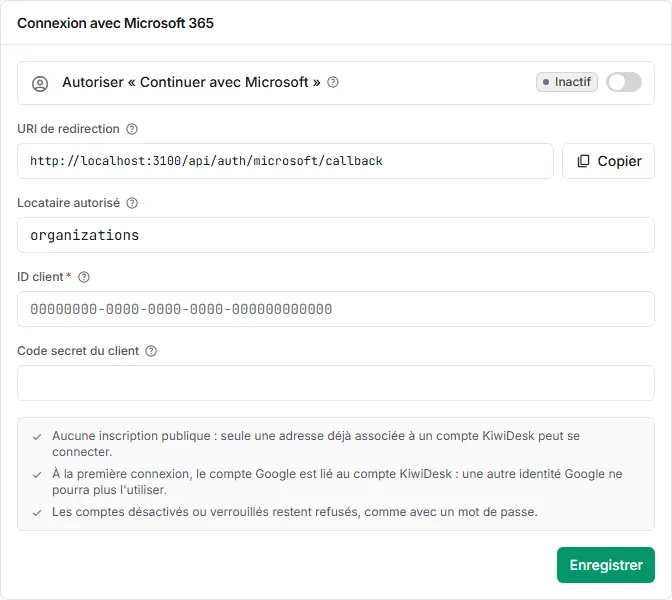
Règles appliquées :
- pas d’inscription libre : seule une adresse déjà associée à un compte KiwiDesk peut se connecter ;
- à la première connexion, le compte Google ou Microsoft est lié au compte KiwiDesk ; avec Microsoft, chaque utilisateur l’associe d’abord depuis Mon compte ;
- un compte désactivé ou verrouillé reste refusé, comme avec un mot de passe ;
- la double authentification de KiwiDesk reste demandée si la politique l’impose.
Le code secret est chiffré et n’est plus affiché après l’enregistrement.
Boîte mail connectée (OAuth)
Section intitulée « Boîte mail connectée (OAuth) »Une fois l’application déclarée avec les autorisations de messagerie et l’adresse de retour de la boîte mail :
- Ouvrez Paramètres > Communications & SMS, onglet E-mail, bloc Boîte mail connectée (OAuth).
- Cliquez sur Connecter Microsoft 365 ou Connecter Gmail.
- Connectez-vous avec la boîte de la boutique (par exemple
atelier@ma-boutique.fr), pas avec votre compte personnel, et acceptez les autorisations. - De retour dans KiwiDesk, le bloc affiche Connectée avec l’adresse et la date.
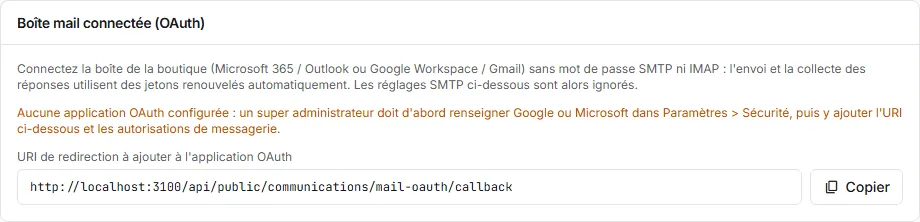
L’envoi passe alors par smtp.office365.com ou smtp.gmail.com, et la relève par
outlook.office365.com ou imap.gmail.com ; les réglages SMTP de la boutique sont ignorés. La
relève des réponses se règle comme en IMAP classique (voir E-mail : SMTP et IMAP).
Si ça ne marche pas
Section intitulée « Si ça ne marche pas »- « La demande de connexion a expiré, recommencez » : plus de 10 minutes entre le clic et le retour. Recommencez.
- « Le fournisseur a refusé la connexion (autorisations ou URI de redirection) » : l’adresse
de retour déclarée ne correspond pas exactement à celle affichée par KiwiDesk (
httpau lieu dehttps, barre finale, autre domaine), ou une autorisation manque. - « Le fournisseur n’a pas accordé d’accès hors connexion » : il manque
offline_access(Microsoft) ou le consentement a été donné sans accès hors connexion. Déconnectez puis reconnectez la boîte. - Tout marchait, et une semaine plus tard « Jeton OAuth refusé » : application Google Externe restée En test. Voir le piège des 7 jours ci-dessus, puis reconnectez la boîte.
- « L’application OAuth n’est plus configurée » : le code secret a été supprimé dans Paramètres > Sécurité, ou le secret Microsoft a expiré.
- Le bouton de connexion n’apparaît pas : l’option n’est pas activée, ou l’ID client ou le code secret manque.