Utilisateurs
Chaque membre de l’équipe a son propre compte : c’est ce qui permet de savoir qui a encaissé, qui a lu un code de déverrouillage ou qui a fait avancer un ticket. Ne partagez jamais un compte entre plusieurs personnes ; pour changer rapidement de vendeur à la caisse, utilisez plutôt le code PIN (voir Caisses, TPE et matériel).
Les comptes se gèrent dans Paramètres > Entreprise > Utilisateurs. Il faut la permission Voir les utilisateurs pour ouvrir la page et Gérer les utilisateurs pour créer ou modifier un compte (voir Rôles et permissions).
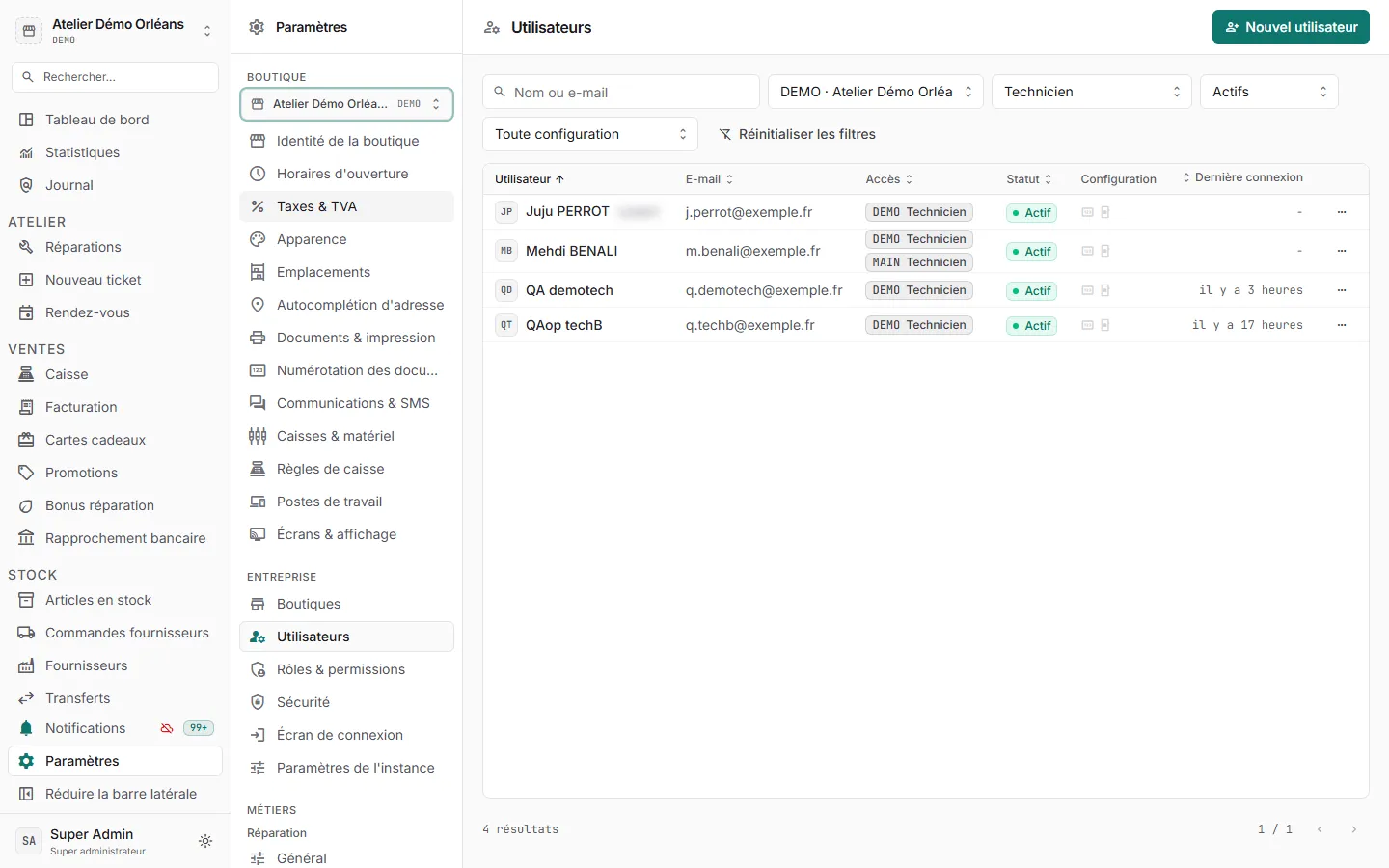
La liste
Section intitulée « La liste »En haut, des filtres : recherche Nom ou e-mail, Boutique d’accès, Rôle, Statut (Actifs, Inactifs) et Configuration incomplète. Pour chaque personne, la liste montre ses boutiques avec son rôle dans chacune, son statut et sa Configuration :
- Invitation en attente : la personne n’a pas encore choisi son mot de passe ;
- 2FA à configurer : la double authentification est exigée mais pas encore activée ;
- PIN caisse manquant : la personne n’a pas de code PIN, elle ne pourra pas prendre une caisse ni déverrouiller son écran avec un code court.
Le menu … au bout de la ligne regroupe les actions sur le compte.
Créer un compte
Section intitulée « Créer un compte »- Cliquez sur Nouvel utilisateur.
- Saisissez le prénom, le nom, l’e-mail (c’est l’identifiant de connexion) et, si vous voulez, le téléphone.
- Pseudo / prénom d’usage : nom court affiché dans l’atelier (cartes du kanban, affectations). Vide, c’est le prénom.
- Choisissez comment la personne obtient son mot de passe :
- cochez Envoyer une invitation par e-mail (recommandé) : elle reçoit un lien valable 72 h pour choisir elle-même son mot de passe, aucun mot de passe ne circule ;
- sinon, saisissez un Mot de passe temporaire ou cliquez sur Générer : il est copié dans le presse-papiers, transmettez-le de vive voix. La personne devra en choisir un nouveau à sa première connexion.
- Dans Boutiques et rôles, cochez chaque boutique où la personne travaille et choisissez son rôle dans cette boutique (Choisir un rôle). L’étoile Par défaut marque la boutique ouverte à la connexion.
- Cliquez sur Créer.
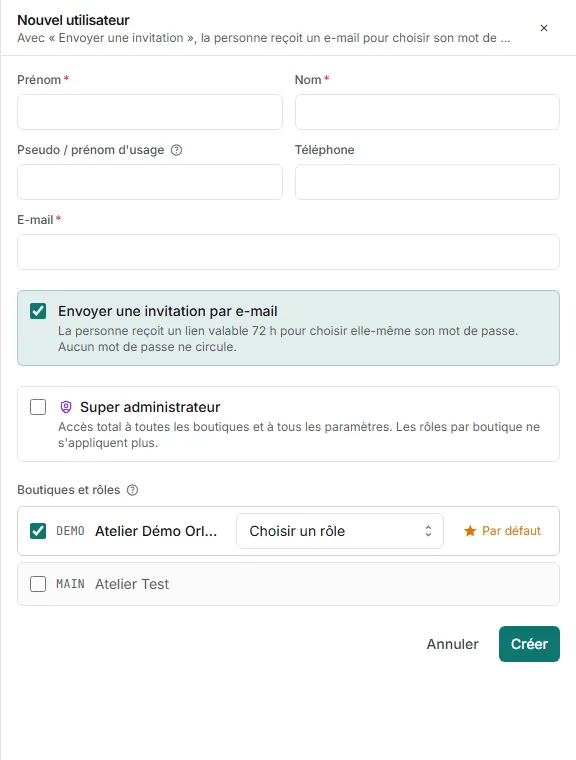
Résultat : le compte apparaît dans la liste. Avec une invitation, il porte Invitation envoyée jusqu’à ce que la personne choisisse son mot de passe.
Le mot de passe doit contenir 12 caractères au moins, avec au moins trois types parmi minuscules, majuscules, chiffres et symboles.
Ce que vous pouvez attribuer
Section intitulée « Ce que vous pouvez attribuer »- Vous n’attribuez que des rôles dont vous avez vous-même toutes les permissions, et seulement dans les boutiques que vous gérez.
- Vos propres rôles ne peuvent être modifiés que par un autre administrateur.
- Si la personne travaille aussi dans une boutique que vous n’administrez pas, son identité est verrouillée : vous ne changez que ses rôles dans vos boutiques.
- La case Super administrateur (visible des super administrateurs) donne un accès total à toutes les boutiques et à tous les paramètres ; les rôles par boutique ne s’appliquent plus. Personne ne peut modifier son propre statut de super administrateur.
Les actions sur un compte
Section intitulée « Les actions sur un compte »Dans le menu … d’une ligne, ou dans la fiche de la personne :
| Action | Quand l’utiliser |
|---|---|
| Réinitialiser le mot de passe | Mot de passe oublié. Un nouveau mot de passe temporaire est défini. |
| Forcer le changement de mot de passe à la prochaine connexion | Après un mot de passe communiqué oralement, ou en cas de doute. |
| Déverrouiller le compte | Trop d’essais ratés : le compte est bloqué pour un moment (voir Verrouillage et postes de travail). |
| Déconnecter toutes les sessions | Téléphone perdu, poste partagé resté connecté. La personne est déconnectée de tous ses appareils, y compris en pleine vente. |
| Réinitialiser la double authentification | Téléphone d’authentification perdu. La personne en configurera une nouvelle à sa prochaine connexion. |
| Réinitialiser le code PIN | Code PIN oublié ou divulgué. La personne en choisit un nouveau dans Mon compte avant de pouvoir encaisser. |
| Dissocier le compte Google | La personne doit se connecter avec une autre identité Google. |
| Désactiver le compte | Départ d’un salarié (voir ci-dessous). |
Quand quelqu’un quitte l’entreprise
Section intitulée « Quand quelqu’un quitte l’entreprise »Désactivez son compte plutôt que de le supprimer : son historique reste attaché à son nom.
- Dans le menu …, choisissez Désactiver le compte.
- KiwiDesk liste ce qui lui est encore confié : tickets en cours, appareils reconditionnés, inventaires de stock, caisses ouvertes à son nom, clés API et webhooks qu’elle a créés.
- Dans Confier ses dossiers à, choisissez un collègue, ou Personne (non assignés).
- Pour ses intégrations, choisissez Les révoquer ou Les confier à la même personne. Une clé API personnelle est toujours révoquée.
- Confirmez. Quand des intégrations sont révoquées, le bouton l’annonce (Désactiver et révoquer 2 accès par exemple).
Résultat : la personne ne peut plus se connecter, ses sessions ouvertes sont fermées. Une caisse qu’elle avait ouverte doit être clôturée (Z) par un collègue. Réactiver le compte la rétablit.
Si ça ne marche pas
Section intitulée « Si ça ne marche pas »- « Vous ne gérez pas l’équipe de … » : la personne est affectée à une boutique où vous n’avez pas Gérer les utilisateurs. Demandez à un responsable de cette boutique.
- Le rôle voulu n’est pas proposé : il contient une permission que vous n’avez pas. Voir Rôles et permissions.
- La personne ne reçoit pas l’invitation : vérifiez ses courriers indésirables, puis l’envoi d’e-mails ; à défaut, transmettez le lien affiché.
- « Chaque ligne doit avoir une boutique et un rôle » : une ligne de Boutiques et rôles est incomplète.
- La personne est bloquée à la connexion : voir Déverrouiller le compte, ou Double authentification si elle a perdu son téléphone.