Messagerie
KiwiDesk réunit dans un seul fil tout ce qui s’échange avec un client : les SMS envoyés et reçus (par le téléphone passerelle de la boutique), les e-mails, la discussion en ligne de sa page de suivi, et les notes internes de l’équipe. Il y a une conversation par client et par boutique ; chaque message est rattaché au ticket dont il parle.
La boîte de réception
Section intitulée « La boîte de réception »Ouvrez Messagerie (ou G puis M). Le badge de la barre latérale compte les conversations à traiter.
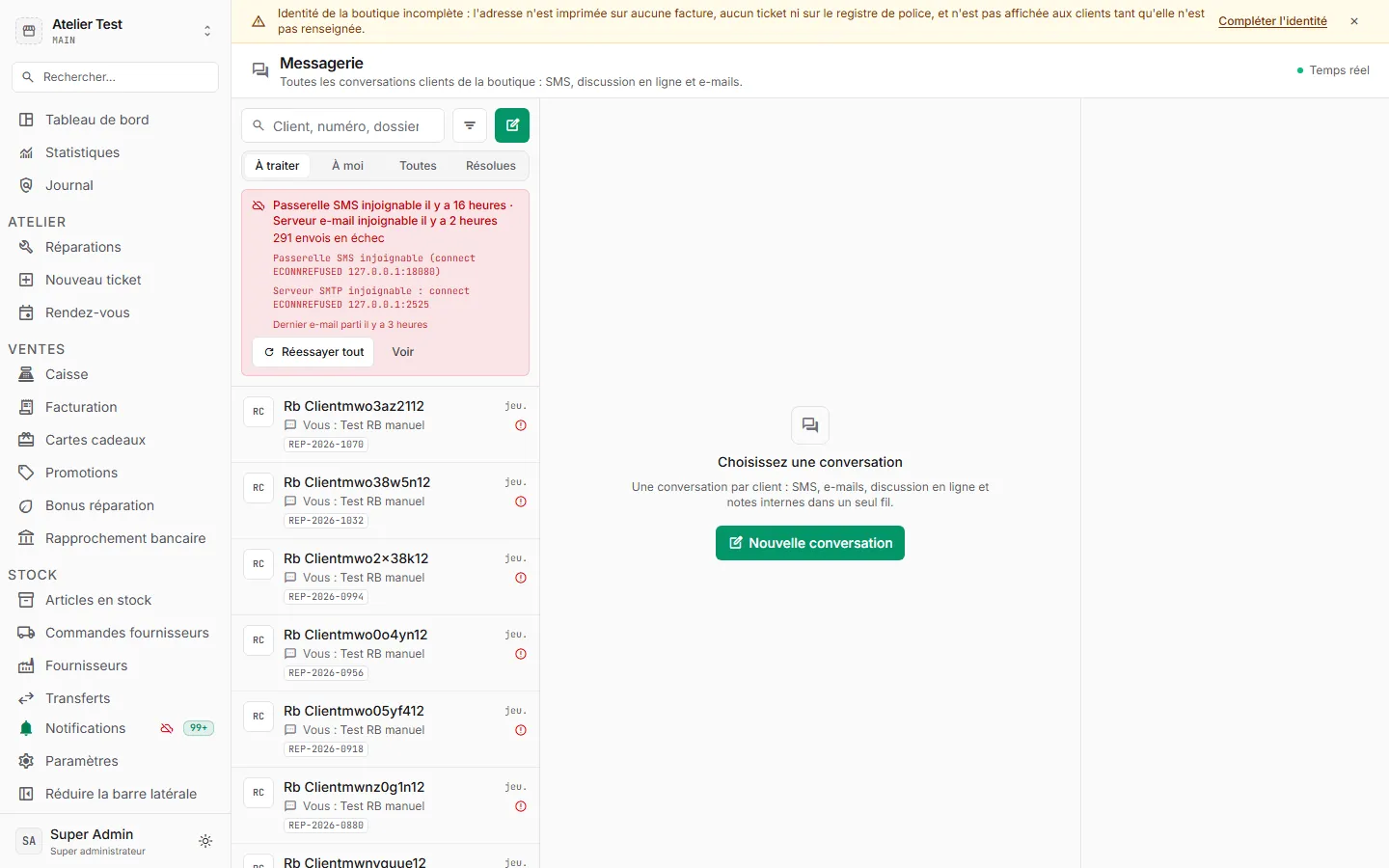
- Les vues : À traiter (réponses de clients, messages à confirmer, échecs d’envoi), À moi (conversations qui vous sont confiées), Toutes, Résolues.
- Les filtres : Non lues, À confirmer, Échecs d’envoi, Expéditeurs inconnus, En pause, et par canal.
- La recherche (
Client, numéro, dossier, message…). - Temps réel indique que la page se met à jour toute seule ; Reconnexion… signale une coupure.
- Un bandeau prévient quand la passerelle SMS ou le serveur e-mail ne répond pas, avec le nombre d’envois en échec et Réessayer tout.
Répondre à un client
Section intitulée « Répondre à un client »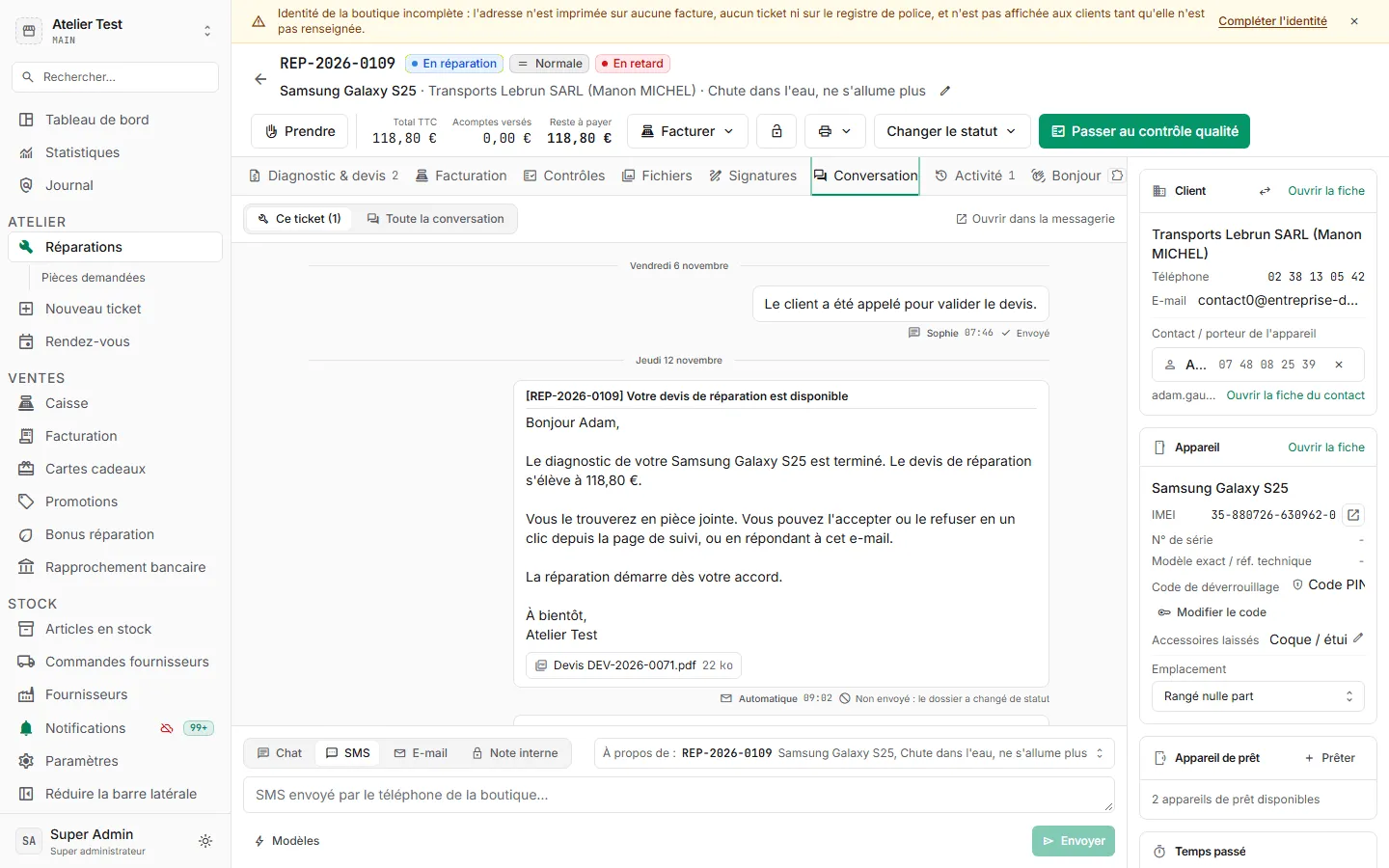
-
Ouvrez la conversation (dans la messagerie, depuis l’onglet Conversation du ticket, ou le bouton Message de la fiche client). Le filtre Ce ticket / Toute la conversation choisit les messages affichés.
-
Choisissez le Canal : SMS, E-mail, Discussion (page de suivi du client) ou Note interne (jamais visible par le client).
-
Vérifiez À propos de : : le dossier dont parle le message.
-
Écrivez le message, ou tapez / au début pour chercher un modèle (flèches puis Entrée). Les variables
{{...}}sont remplacées automatiquement ; s’il en reste, KiwiDesk demande de les compléter. -
Pour joindre un devis, une facture ou une photo du dossier, utilisez Joindre (e-mail ou discussion seulement, pas en SMS).
-
Cliquez sur Envoyer (ou Ctrl + Entrée).
Sous chaque message, son état : En file d’envoi…, En attente téléphone 4G…, Envoyé, Reçu sur le mobile, Délivré, Lu à 14:32 (discussion), ou Échec avec Réessayer.
Envoyer le devis dans la discussion
Section intitulée « Envoyer le devis dans la discussion »Dans l’onglet Conversation d’un ticket en attente d’accord, Carte de devis envoie le devis chiffré dans la discussion : le client l’accepte ou le refuse en un clic sur sa page de suivi. Cochez Doubler par SMS si hors-ligne pour qu’il soit prévenu s’il n’a pas la page ouverte. Voir Devis et validation client.
Relance automatique
Section intitulée « Relance automatique »Un message de discussion non lu au bout de quelques minutes est doublé par SMS ou e-mail avec le lien de la page de suivi (« relance à 14:35 si non lu »). Le délai se règle dans Messages automatiques et plages d’envoi.
Messages proposés
Section intitulée « Messages proposés »Les messages automatiques (changement de statut, appareil prêt) peuvent demander une confirmation : ils apparaissent comme Message proposé, à confirmer avant 18:00, avec Envoyer et Ignorer. Un message devenu inutile (le ticket a changé de statut) est retiré : « Non envoyé : le dossier a changé de statut ».
Organiser les conversations
Section intitulée « Organiser les conversations »| Action | Effet |
|---|---|
| Résoudre / Rouvrir | La conversation quitte « À traiter ». Un nouveau message du client la rouvre. |
| Marquer comme non lu | La remet en tête des non lues. |
| Confier | L’attribue à un collègue (« Prise par … »). |
| Revoir plus tard | La met en pause (Dans 1 heure, Demain à 9 h, Lundi à 9 h) : filtre En pause. |
| Déplacer vers… | Change le dossier dont parle un message. |
Expéditeur inconnu
Section intitulée « Expéditeur inconnu »Un SMS ou un e-mail d’un numéro ou d’une adresse sans fiche arrive en Expéditeur inconnu. Cliquez sur Rattacher au client et choisissez la fiche (et le Dossier concerné), ou Créer un client avec ce contact. Cochez Enregistrer ce numéro sur la fiche du client pour que ses prochains messages soient reconnus.
Raccourcis
Section intitulée « Raccourcis »| Touches | Action |
|---|---|
J / K |
Conversation suivante / précédente |
Maj + J |
Conversation non lue suivante |
R |
Répondre |
E |
Résoudre ou rouvrir |
U |
Marquer comme non lue |
Si ça ne marche pas
Section intitulée « Si ça ne marche pas »- « Ni SMS ni e-mail ne peuvent joindre ce client » : pas de mobile, pas d’e-mail, ou consentement refusé. Complétez la fiche ou appelez le client.
- « Numéro de ligne fixe détecté » : les SMS ne partent que vers les mobiles (06, 07).
- SMS bloqués en « En attente téléphone 4G… » : le téléphone passerelle est éteint ou hors réseau. Voir Passerelle SMS.
- Échecs d’envoi d’e-mails : voir E-mail : SMTP et IMAP.
- « La discussion en ligne n’existe que pour les dossiers ayant une page de suivi » : choisissez un ticket dans À propos de :, ou utilisez le SMS.