Rôles et permissions
Un rôle regroupe des permissions : voir les tickets, encaisser, lire un code de déverrouillage, modifier les réglages… KiwiDesk fournit des rôles prêts à l’emploi et permet d’en créer d’autres. Chaque permission est expliquée ici en langage courant.
Un utilisateur reçoit un rôle par boutique (voir Utilisateurs) : la même personne peut être Vendeur à Orléans et Responsable boutique à Tours. Ses permissions ne valent que dans la boutique où elle travaille à ce moment-là.
Les rôles fournis
Section intitulée « Les rôles fournis »| Rôle | Pour qui | Ce qu’il permet |
|---|---|---|
| Administrateur | Le gérant d’une ou plusieurs boutiques | Toutes les permissions dans ses boutiques. Il ne voit pas les autres boutiques, ne crée pas de boutique et ne gère pas les super administrateurs. |
| Responsable boutique | Le responsable d’une boutique | L’équipe, les clients, le catalogue, l’atelier, la caisse, le stock, le reconditionnement et les messages de ses boutiques. Il ne crée ni boutique ni rôle, et ne touche pas aux réglages de l’instance, clés API et webhooks. |
| Technicien | Les techniciens de l’atelier | Diagnostiquer et réparer, lire les codes de déverrouillage, faire des devis, utiliser les pièces du stock, faire avancer les appareils reconditionnés. |
| Vendeur | L’accueil et la caisse | Accueillir les clients, créer les prises en charge, encaisser, rendre les appareils, faire la clôture de caisse. |
| Super administrateur | Le propriétaire de l’instance (ce n’est pas un rôle) | Une case du compte : toutes les permissions dans toutes les boutiques, plus les réglages communs à toute l’entreprise (boutiques, sécurité, plugins, système). Les rôles par boutique ne s’appliquent plus. |
Ces quatre rôles sont verrouillés (icône de cadenas) : vous ne pouvez pas les modifier. À chaque mise à jour de KiwiDesk, leurs permissions sont resynchronisées, si bien que les nouvelles fonctions leur sont accordées automatiquement. Pour un rôle différent, dupliquez-en un.
Ouvrir l’éditeur des rôles
Section intitulée « Ouvrir l’éditeur des rôles »- Ouvrez Paramètres > Entreprise > Rôles & permissions.
- Cliquez sur un rôle dans la colonne de gauche. Le nombre à côté de son nom est le nombre d’affectations (une personne affectée à deux boutiques compte deux fois).
- À droite s’affichent son nom, sa description, ses réglages de sécurité et ses permissions, rangées par domaine : Général, Réparation, Facturation & Caisse, Affichage dynamique, Communications, Stock, Reconditionnement.
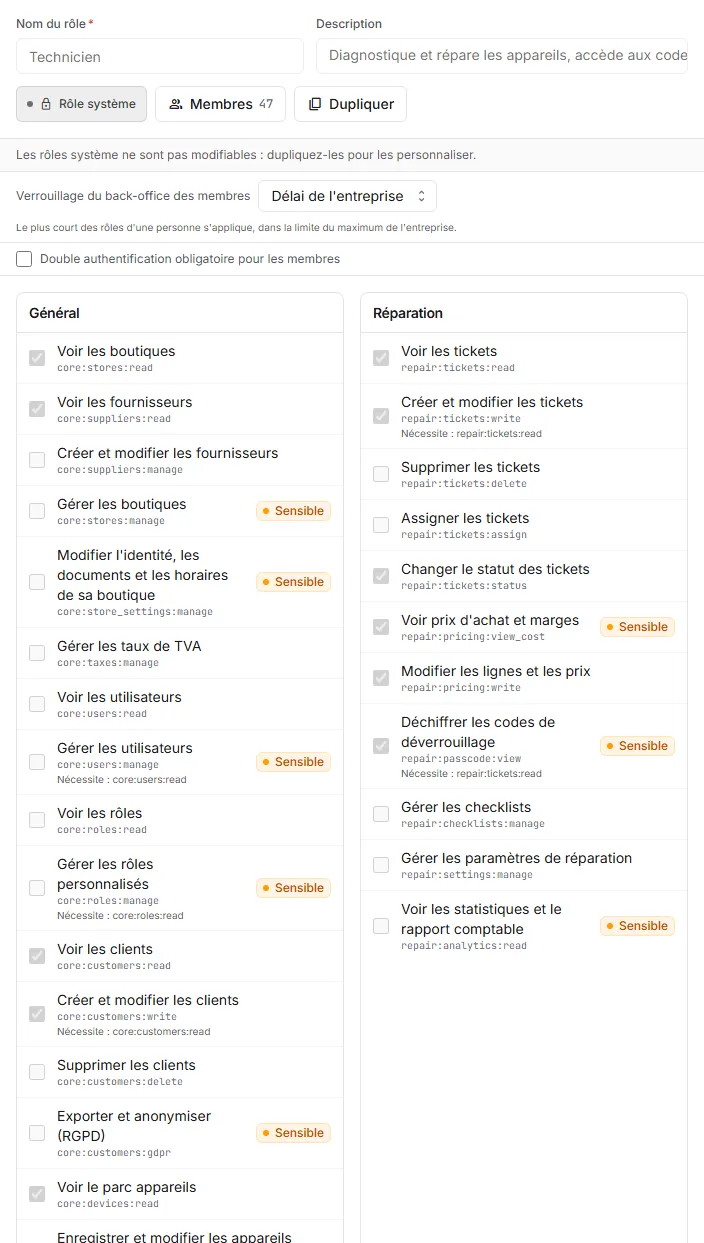
Sous chaque permission, KiwiDesk affiche :
- son code technique (
repair:tickets:read), utile pour les clés API et les plugins ; - Nécessite : … quand elle n’a pas de sens seule. Cocher la permission coche aussi celles dont elle a besoin ;
- un badge Sensible quand elle touche à l’argent, aux données personnelles ou à la sécurité. Accordez-la en connaissance de cause.
Le bouton Membres liste les personnes qui ont ce rôle, boutique par boutique.
Créer un rôle personnalisé
Section intitulée « Créer un rôle personnalisé »Le plus simple est de partir du rôle le plus proche.
- Sélectionnez par exemple Vendeur, puis cliquez sur Dupliquer. Une copie modifiable est créée.
- Renommez-la dans Nom du rôle (par exemple « Vendeur senior ») et décrivez-la dans Description.
- Cochez ou décochez les permissions. Tout cocher et Tout décocher agissent sur un domaine entier.
- Cliquez sur Enregistrer.
Vous pouvez aussi partir de zéro avec Nouveau rôle : le rôle est créé sans aucune permission, il faut ensuite cocher celles à accorder.
Résultat : le rôle apparaît dans la liste (icône de bouclier) et peut être attribué dans la fiche des utilisateurs.
Réglages de sécurité d’un rôle
Section intitulée « Réglages de sécurité d’un rôle »Au-dessus des permissions :
- Verrouillage du back-office des membres : délai sans activité après lequel l’écran se verrouille pour les personnes qui ont ce rôle (de 5 à 480 minutes), ou Délai de l’entreprise. Le plus court des rôles d’une personne s’applique, dans la limite du maximum fixé dans Verrouillage et postes de travail.
- Double authentification obligatoire pour les membres : chaque membre devra configurer une application d’authentification. Le badge Permissions d’administration : double authentification exigée par la politique « Administrateurs » signale un rôle qui la demande déjà à cause de ses permissions (voir Double authentification).
- Voit les statistiques : simple indication, le rôle a au moins une permission de statistiques.
Les permissions, une par une
Section intitulée « Les permissions, une par une »Les colonnes R, T et V indiquent si les rôles Responsable boutique, Technicien et Vendeur ont la permission par défaut. L’Administrateur les a toutes (dans ses boutiques), le super administrateur aussi (partout). Les permissions marquées (sensible) portent le badge Sensible dans l’écran.
| Permission dans l’écran | Ce qu’elle permet concrètement | R | T | V |
|---|---|---|---|---|
| Voir les boutiques | Voir la liste des boutiques et leurs coordonnées (nécessaire pour presque tout). | oui | oui | oui |
| Voir les fournisseurs | Consulter la fiche des fournisseurs (commandes, appareils achetés à un professionnel). | oui | oui | |
| Créer et modifier les fournisseurs | Ajouter un fournisseur, modifier ses coordonnées et conditions. | oui | ||
| Gérer les boutiques (sensible) | Créer, désactiver, réactiver ou archiver une boutique. Opération d’entreprise : réservée en pratique au super administrateur. Exige la double authentification sous la politique « Administrateurs ». | |||
| Modifier l’identité, les documents et les horaires de sa boutique (sensible) | Modifier la fiche de la boutique où l’on travaille : mentions légales, logo, couleur, modèles d’impression, horaires, autocomplétion d’adresse. Sans pouvoir créer de boutique. | oui | ||
| Gérer les taux de TVA | Ajouter, modifier ou désactiver les taux de TVA de la boutique. | oui | ||
| Voir les utilisateurs | Voir la liste de l’équipe et les fiches des comptes. | oui | ||
| Gérer les utilisateurs (sensible) | Créer, inviter, modifier, désactiver un compte, réinitialiser son mot de passe, son code PIN ou sa double authentification. Exige la double authentification sous la politique « Administrateurs ». | oui | ||
| Voir les rôles | Ouvrir cet écran en lecture. | oui | ||
| Gérer les rôles personnalisés (sensible) | Créer, dupliquer, modifier et supprimer des rôles personnalisés. Exige la double authentification sous la politique « Administrateurs ». | |||
| Voir les clients | Chercher et ouvrir les fiches clients. | oui | oui | oui |
| Créer et modifier les clients | Créer un client (à la prise en charge par exemple) et modifier sa fiche. | oui | oui | oui |
| Supprimer les clients | Supprimer une fiche client. | oui | ||
| Exporter et anonymiser (RGPD) (sensible) | Exporter toutes les données d’un client ou l’anonymiser (droit à l’oubli). Chaque export est tracé. | oui | ||
| Voir le parc appareils | Consulter les appareils des clients et leur historique. | oui | oui | oui |
| Enregistrer et modifier les appareils | Ajouter un appareil (IMEI, numéro de série, couleur) et corriger sa fiche. | oui | oui | oui |
| Voir le catalogue | Voir les catégories, marques et modèles d’appareils. | oui | oui | oui |
| Gérer le catalogue | Créer, renommer, fusionner les catégories, marques et modèles. | oui | ||
| Ajouter des marques et modèles pendant la prise en charge | Ajouter à la volée une marque ou un modèle manquant depuis la prise en charge, sans pouvoir modifier le reste du catalogue. | oui | oui | oui |
| Consulter le journal d’audit (sensible) | Lire le journal : connexions, codes consultés, tiroir ouvert, prix modifiés, réglages changés. | oui | ||
| Gérer les clés API (sensible) | Créer et révoquer les clés API de la boutique. Exige la double authentification sous la politique « Administrateurs ». | |||
| Gérer les webhooks (sensible) | Créer, modifier et supprimer les webhooks sortants. Exige la double authentification sous la politique « Administrateurs ». | |||
| Gérer les paramètres de l’instance (sensible) | Modifier les réglages communs à toute l’entreprise. Exige la double authentification sous la politique « Administrateurs ». | |||
| Définir le tableau de bord par défaut de la boutique | Choisir les widgets et liens affichés par défaut sur le tableau de bord de la boutique. | oui | ||
| Associer et gérer les KiwiDesk Bridge (imprimantes, tiroirs, TPE) (sensible) | Associer, renommer, révoquer et diagnostiquer les Bridge, appairer un poste à une caisse, enregistrer les postes de travail et jumeler les écrans. | oui | ||
| Modifier sa propre adresse e-mail de connexion (sensible) | Changer son e-mail dans Mon compte (le mot de passe actuel est demandé). | oui | ||
| Modifier ses propres nom et prénom | Changer son nom dans Mon compte. | oui | oui | oui |
| Modifier son propre numéro de téléphone | Changer son téléphone dans Mon compte. | oui | oui | oui |
| Créer des clés API personnelles (sensible) | Créer pour soi une clé API (usr_live_...) limitée à une partie de ses propres permissions, pour un script ou un tableur. Exige la double authentification sous la politique « Administrateurs ». |
oui | ||
| Gérer et imprimer les emplacements de rangement | Créer, renommer, archiver, supprimer les étagères et bacs, et imprimer leurs étiquettes. Voir Emplacements de stock. | oui | ||
| Consulter les boutiques fermées (lecture seule) (sensible) | Ouvrir une boutique désactivée pour lire ses documents, clôtures et exports. Voir Boutiques fermées. | oui |
Réparation
Section intitulée « Réparation »| Permission dans l’écran | Ce qu’elle permet concrètement | R | T | V |
|---|---|---|---|---|
| Voir les tickets | Voir la liste, le kanban et les fiches des tickets de réparation, les rendez-vous et les pièces demandées. | oui | oui | oui |
| Créer et modifier les tickets | Faire une prise en charge, modifier un ticket, ajouter des notes. Nécessite Voir les tickets. | oui | oui | oui |
| Supprimer les tickets | Supprimer un ticket (une erreur de saisie) et les notes écrites par un collègue. | oui | ||
| Assigner les tickets | Attribuer un ticket à n’importe quel technicien ou le retirer à un collègue. Sans elle, on peut seulement prendre un ticket libre ou rendre le sien. | oui | ||
| Changer le statut des tickets | Faire avancer un ticket dans le workflow (diagnostic, attente pièces, prêt…). | oui | oui | oui |
| Voir prix d’achat et marges (sensible) | Voir le prix d’achat des pièces et la marge sur les lignes d’un ticket. | oui | oui | |
| Modifier les lignes et les prix | Ajouter, modifier et supprimer les lignes (main d’œuvre, pièces, forfaits) et leurs prix ; gérer les tarifs de réparation. | oui | oui | oui |
| Déchiffrer les codes de déverrouillage (sensible) | Afficher le code PIN, mot de passe ou schéma laissé par le client. Chaque lecture est inscrite au journal d’audit. Nécessite Voir les tickets. | oui | oui | |
| Gérer les checklists | Modifier les modèles de checklists d’entrée, avant réparation et de contrôle qualité. Voir Checklists de réparation. | oui | ||
| Gérer les paramètres de réparation | Modifier les pages Métiers > Réparation (workflow, garanties, restitution, suivi, rendez-vous, prêt) et la numérotation des tickets. | oui | ||
| Voir les statistiques et le rapport comptable (sensible) | Ouvrir les statistiques de l’atelier et exporter son rapport comptable. | oui |
Facturation & Caisse
Section intitulée « Facturation & Caisse »| Permission dans l’écran | Ce qu’elle permet concrètement | R | T | V |
|---|---|---|---|---|
| Voir les devis | Consulter les devis. | oui | oui | oui |
| Créer, envoyer et modifier les devis | Préparer un devis, l’envoyer au client, le modifier tant qu’il n’est pas accepté. Nécessite Voir les devis. | oui | oui | oui |
| Voir les factures et règlements | Consulter factures, tickets de caisse, avoirs et règlements. | oui | oui | oui |
| Voir les statistiques de ventes et l’activité de la boutique (sensible) | Voir le chiffre d’affaires, les moyens de paiement, le classement des vendeurs et le widget d’activité. Voir les factures ne suffit pas pour voir le chiffre d’affaires. | oui | ||
| Émettre des factures et encaisser | Émettre une facture (acompte, solde), enregistrer un paiement. Nécessite Voir les factures et règlements. | oui | oui | |
| Voir les prix d’achat et les marges des documents (sensible) | Voir les coûts et marges sur les devis, factures et tickets de caisse. | oui | ||
| Émettre des avoirs et rembourser (sensible) | Annuler ou corriger une facture par un avoir et rembourser le client. C’est la seule façon de corriger une facture émise. | oui | ||
| Vendre en caisse | Utiliser l’écran de caisse. Nécessite Voir les factures et règlements. | oui | oui | |
| Valider au comptoir (remises importantes, tiroir sans vente) (sensible) | Valider avec son code PIN ce qui dépasse les règles de caisse : remise au-delà du plafond, ligne libre trop élevée, ouverture du tiroir sans vente. Nécessite Vendre en caisse. | oui | ||
| Vendre en compte au comptoir (facture à échéance pour un client professionnel) (sensible) | Laisser partir un client professionnel sans payer, avec une facture à échéance. C’est une décision de crédit. | oui | ||
| Ouvrir et clôturer la caisse, mouvements d’espèces, X et Z (sensible) | Toutes les opérations de caisse d’un responsable : ouverture, entrées et sorties d’espèces, lecture X, clôture Z. | oui | ||
| Entrées / sorties d’espèces et clôture Z de la caisse | Les tâches de caisse d’un caissier : mettre ou retirer des espèces du tiroir et faire la clôture Z en fin de journée. | oui | oui | |
| Gérer la facturation, les articles et les caisses | Modifier les pages Métiers > Facturation & Caisse, les règles de caisse, les caisses et la numérotation des documents de vente. | oui | ||
| Accorder ou modifier les délais de paiement des clients professionnels (sensible) | Donner à un client professionnel des conditions de paiement (30 jours, fin de mois…). Une facture à échéance laisse partir l’appareil sans paiement. | oui | ||
| Exporter le fichier des écritures comptables (FEC) (sensible) | Télécharger le FEC et les exports comptables. | oui | ||
| Déclarer un règlement hors caisse (carte saisie à la main, virement, autre moyen) (sensible) | Enregistrer depuis le back-office un paiement qui n’est pas passé par la caisse : carte tapée à la main sans transaction TPE, virement, autre moyen. Tracé ; pour le gérant ou le comptable. | oui | ||
| Importer les relevés bancaires et les rapprocher (sensible) | Importer les relevés de banque et pointer leurs lignes avec les factures et les remises de cartes. Voir Rapprochement bancaire. | oui | ||
| Réafficher le code complet d’une carte cadeau (sensible) | Réafficher le code d’une carte cadeau pour la réimprimer. Chaque affichage est tracé. | oui |
Affichage dynamique
Section intitulée « Affichage dynamique »| Permission dans l’écran | Ce qu’elle permet concrètement | R | T | V |
|---|---|---|---|---|
| Gérer les playlists, slides et médias des écrans | Composer ce que diffusent les écrans de la boutique (vitrine, salle d’attente). | oui | ||
| Configurer la diffusion des écrans | Régler la durée des slides et le tableau des réparations prêtes. | oui |
Communications
Section intitulée « Communications »| Permission dans l’écran | Ce qu’elle permet concrètement | R | T | V |
|---|---|---|---|---|
| Lire les conversations clients | Ouvrir la messagerie et le fil de discussion des tickets. | oui | oui | oui |
| Envoyer des SMS et e-mails, écrire des notes internes | Écrire aux clients, ajouter une note interne, rattacher ou clore une conversation. | oui | oui | oui |
| Gérer les modèles de messages | Rédiger les modèles. Voir Modèles de messages. | oui | ||
| Configurer la passerelle SMS, le SMTP et l’IMAP des boutiques (sensible) | Régler les canaux d’envoi, les messages automatiques et les plages d’envoi de la boutique. | oui |
| Permission dans l’écran | Ce qu’elle permet concrètement | R | T | V |
|---|---|---|---|---|
| Voir les articles et les quantités | Consulter les articles en stock et leurs quantités. | oui | oui | oui |
| Voir les statistiques du stock | Valeur, rotation, stock dormant, ruptures. | oui | ||
| Créer et modifier les articles, seuils et emplacements | Créer, modifier, archiver un article, régler son seuil d’alerte et son emplacement principal. | oui | ||
| Saisir les entrées, sorties, pertes et inventaires | Corriger une quantité à la main : entrée, sortie, perte, casse. | oui | oui | |
| Voir les coûts d’achat et la valeur du stock (sensible) | Voir le coût d’achat, le coût moyen pondéré et la valeur du stock. | oui | oui | |
| Gérer les réglages du stock | Modifier Métiers > Stock > Général et la numérotation des commandes, transferts et inventaires. | oui | ||
| Préparer, envoyer et réceptionner les commandes fournisseurs | Préparer, envoyer, réceptionner et annuler une commande fournisseur. | oui | ||
| Envoyer et recevoir des transferts entre boutiques | Envoyer du stock à une autre boutique et réceptionner ce qu’elle envoie. | oui | oui | |
| Réaliser des inventaires et appliquer leurs écarts | Compter le stock et appliquer les écarts constatés. | oui | oui |
Reconditionnement
Section intitulée « Reconditionnement »| Permission dans l’écran | Ce qu’elle permet concrètement | R | T | V |
|---|---|---|---|---|
| Voir les appareils reconditionnés | Consulter les appareils, lots et retours SAV. | oui | oui | oui |
| Voir les statistiques du reconditionnement | Volumes, délais et marges de la production. | oui | ||
| Créer et modifier les appareils reconditionnés | Créer des appareils, des lots, importer des rapports de diagnostic. Nécessite Voir les appareils reconditionnés. | oui | oui | |
| Faire avancer les appareils et les mettre en vente | Travailler aux postes de production, mettre en vente ou mettre de côté. | oui | oui | |
| Voir les prix d’achat, coûts de remise en état et marges (sensible) | Voir ce qu’un appareil a coûté et ce qu’il rapporte. | oui | oui | |
| Gérer les réglages du reconditionnement | Modifier Métiers > Reconditionnement (tests, grades, étiquettes, garanties, rachats). | oui | ||
| Racheter des appareils aux particuliers et enregistrer les reprises | Racheter un appareil à un particulier ou le reprendre en échange, et utiliser la grille de rachat. | oui | oui | oui |
| Consulter le registre de police (identité des vendeurs) (sensible) | Lire le registre des objets mobiliers : noms et adresses des vendeurs. | oui | ||
| Déclarer en masse les contrôles avant vente (tests, verrouillages, effacement) (sensible) | Déclarer d’un coup les tests, l’effacement et les vérifications de plusieurs appareils, sans preuve appareil par appareil. Tracé comme une action en masse. | oui | ||
| Reprendre en reconditionnement un appareil client abandonné (après le délai légal) (sensible) | Faire entrer dans le stock reconditionné l’appareil d’un client qui ne l’a jamais récupéré, une fois le délai passé. Voir Appareils abandonnés. | oui | ||
| Afficher les numéros de pièce d’identité des vendeurs (tracé) (sensible) | Déchiffrer le numéro de la pièce d’identité d’un vendeur. Chaque lecture est inscrite au journal d’audit. Nécessite Consulter le registre de police. | oui |
Cas particuliers
Section intitulée « Cas particuliers »- Boutique fermée : dans une boutique désactivée, un rôle ne garde que ses permissions de lecture (sauf la lecture des codes de déverrouillage), plus les exceptions légales : avoirs sur les factures passées, droits RGPD des clients, export FEC et réouverture. Voir Boutiques fermées.
- Plugins : un plugin n’agit jamais au-delà des droits de l’utilisateur qui l’utilise, ni au-delà de ceux accordés à son installation. Voir Plugins.
- Clés API personnelles : une clé personnelle ne peut porter qu’une partie des permissions de son créateur, et s’arrête avec son compte.
Si ça ne marche pas
Section intitulée « Si ça ne marche pas »- La case est grisée : vous n’avez pas vous-même cette permission, ou le rôle est un rôle système. Dupliquez-le, ou demandez à un super administrateur.
- Un membre ne voit pas un menu : les menus suivent les permissions de la boutique active. Vérifiez son rôle dans cette boutique précise, dans Utilisateurs. Les changements s’appliquent à la page suivante ; au besoin, demandez-lui de recharger.
- Un membre doit configurer la double authentification à sa connexion : son rôle contient une permission d’administration et la politique est « Administrateurs et rôles sensibles ». Voir Double authentification.
- Le message « Accès refusé » : l’action demande une permission que le rôle n’a pas dans cette boutique. Voir Messages d’erreur.