Faire avancer un ticket
Chaque ticket avance d’un statut à l’autre : Reçu, Diagnostic, Attente accord client, Attente pièces, En réparation, Contrôle qualité, Prêt à récupérer, puis Restitué. Chaque changement enregistre qui l’a fait et quand, prévient le client si la boutique l’a prévu, et alimente le journal d’audit. La liste complète des statuts et des passages autorisés est dans Statuts et leur signification.
L’étape suivante en un clic
Section intitulée « L’étape suivante en un clic »Le bouton vert de l’en-tête du ticket propose l’étape naturelle : Réceptionner l’appareil, Commencer le diagnostic, Demander l’accord du client, Démarrer la réparation, Passer au contrôle qualité, Marquer prêt, puis Restituer.
-
Ouvrez le ticket.
-
Cliquez sur le bouton vert. Pour ajouter un commentaire à cette étape (visible dans l’historique), maintenez Alt en cliquant.
-
Si l’étape demande une information, une fenêtre s’ouvre (voir plus bas). Sinon le statut change tout de suite.
Choisir un autre statut
Section intitulée « Choisir un autre statut »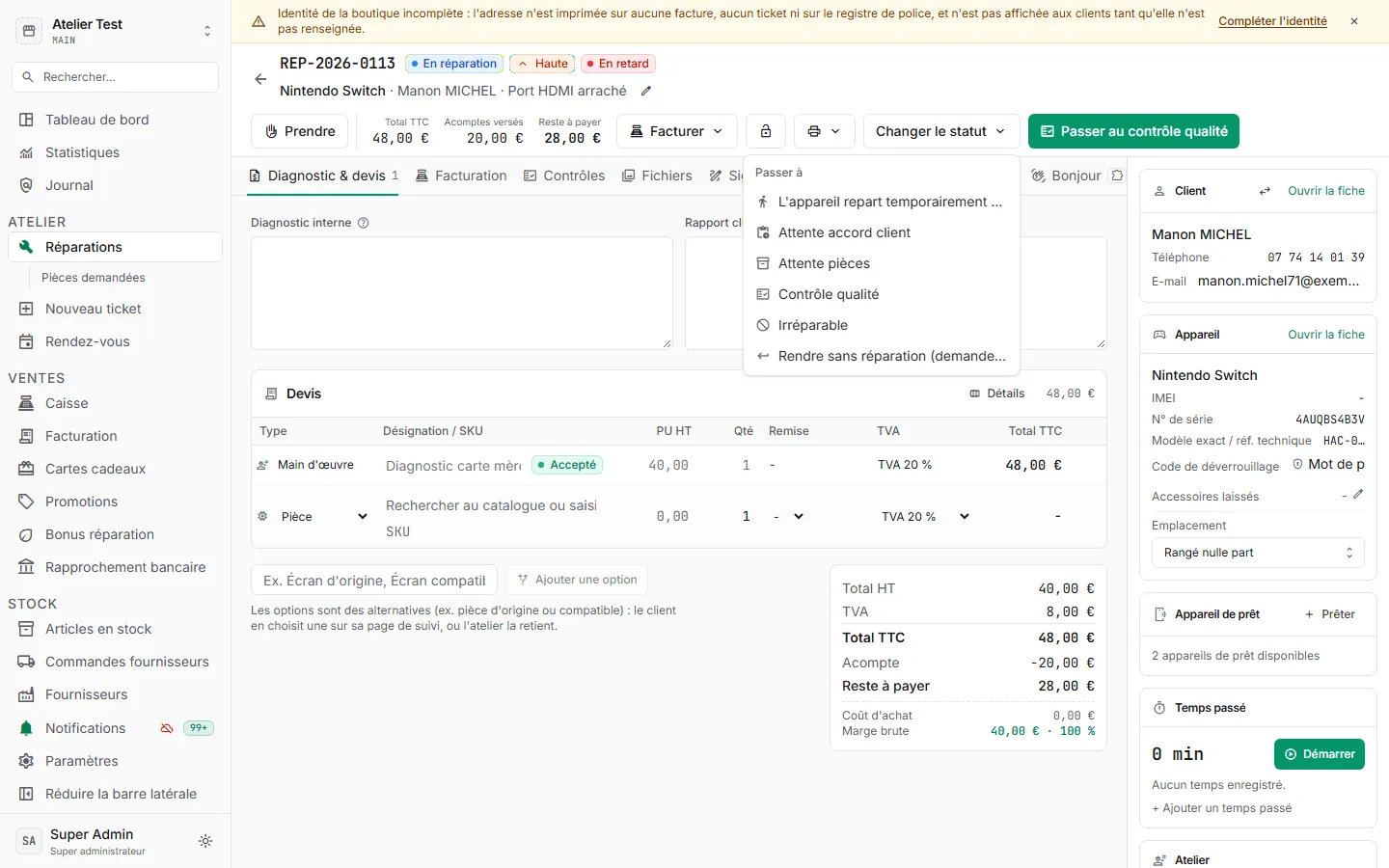
Cliquez sur Changer le statut (ou touche S). Le menu Passer à ne propose que les statuts autorisés depuis le statut actuel. Deux entrées particulières :
- L’appareil repart temporairement avec le client : le client reprend son appareil le temps qu’une pièce arrive, par exemple. Le dossier, le devis et la commande de pièces restent actifs ; le ticket passe en En attente de l’appareil. Au retour, Appareil revenu à l’atelier : reprendre « … » le remet là où il en était.
- Rendre sans réparation (demande du client) : le client récupère son appareil avant la fin. Les lignes non acceptées sont refusées, aucune garantie ne démarre, et le ticket passe en Prêt à récupérer. Des frais de diagnostic peuvent être facturés à la restitution.
Ce que chaque passage demande
Section intitulée « Ce que chaque passage demande »| Passage | Ce que KiwiDesk demande |
|---|---|
| Vers Reçu (réception) | La checklist d’état à l’entrée, si la boutique la rend obligatoire. |
| Vers Attente accord client | Au moins une ligne au devis en attente de réponse. |
| De la phase de devis vers En réparation ou Attente pièces | Comment le client a accepté : Sur place, Par téléphone, Par écrit ou En ligne, et l’option choisie si le devis en a plusieurs. |
| Vers Prêt à récupérer | Le contrôle qualité complet et sans échec, si la boutique l’exige. |
| Attente accord client vers Prêt à récupérer | Le client a refusé le devis : l’appareil est rendu sans réparation. |
| Vers Restitué | Passe toujours par Restituer : voir Restitution au client. |
Ce que le client voit
Section intitulée « Ce que le client voit »- Sa page de suivi affiche le nouveau statut en temps réel.
- Un message automatique part si la boutique en a défini un pour ce statut (SMS, e-mail). Une fenêtre résume les Messages envoyés au client : le message part tout de suite, ou à l’heure de la plage d’envoi, ou attend une confirmation. Cochez Ne pas prévenir le client cette fois pour ne rien envoyer. Voir Messages automatiques et plages d’envoi.
Plusieurs tickets à la fois
Section intitulée « Plusieurs tickets à la fois »Dans la liste des réparations, cochez les tickets puis Changer le statut. Chaque ticket est vérifié séparément : ceux qui ne peuvent pas changer sont signalés (« 8 mis à jour, 2 refusés ») sans bloquer les autres. Pour des tickets en attente d’accord, la fenêtre demande comment les clients ont accepté. Voir Liste et kanban.
Si ça ne marche pas
Section intitulée « Si ça ne marche pas »- « Le ticket … ne peut pas passer de … à … » : ce passage n’existe pas. Passez par un statut intermédiaire (voir le tableau des passages dans Statuts et leur signification).
- « Complétez le contrôle qualité avant de marquer l’appareil comme prêt » : remplissez la checklist de l’onglet Contrôles.
- « Indiquez comment le client a accepté le devis » : choisissez le canal d’accord dans la fenêtre.
- « Le statut du ticket vient d’être modifié par quelqu’un d’autre » : rechargez la page.
- Je ne trouve pas Annulé : un ticket dont la réparation a commencé ne s’annule plus. Passez-le en Irréparable, ou Rendre sans réparation.