Double authentification
Avec la double authentification, un mot de passe volé ne suffit plus : à chaque connexion, KiwiDesk demande aussi un code à 6 chiffres affiché par une application d’authentification sur le téléphone de la personne (Google Authenticator, 1Password, Aegis…). C’est la protection la plus utile pour les comptes qui gèrent l’équipe, les réglages ou les clés API.
Choisir la politique de l’entreprise
Section intitulée « Choisir la politique de l’entreprise »La politique se règle une fois pour toute l’instance, par un super administrateur.
- Ouvrez Paramètres > Entreprise > Sécurité.
- Dans Double authentification (TOTP), choisissez :
- Optionnelle : chacun peut l’activer depuis Mon compte, personne n’y est obligé ;
- Administrateurs et rôles sensibles (conseillé) : obligatoire pour les super administrateurs et pour tout rôle qui gère les utilisateurs, les rôles, les boutiques, les réglages d’instance, les clés API ou les webhooks, quel que soit son nom ;
- Tous les comptes : obligatoire pour tout le monde.
- Le choix est enregistré aussitôt (message Politique de double authentification enregistrée).
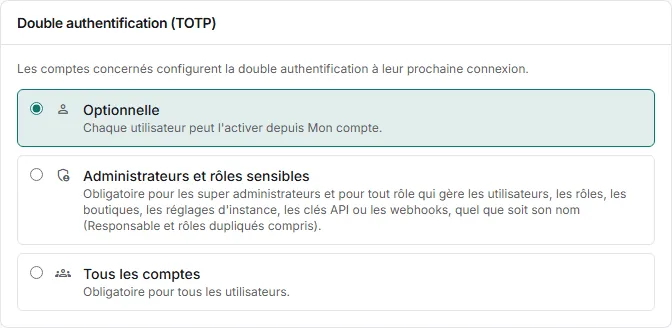
Sous les choix, KiwiDesk indique combien de comptes concernés ne l’ont pas encore configurée. Les comptes concernés la configurent à leur prochaine connexion : rien ne les déconnecte tout de suite.
Quels rôles sont « sensibles »
Section intitulée « Quels rôles sont « sensibles » »Avec Administrateurs et rôles sensibles, un rôle est concerné dès qu’il contient l’une de ces permissions : Gérer les boutiques, Gérer les utilisateurs, Gérer les rôles personnalisés, Gérer les clés API, Créer des clés API personnelles, Gérer les webhooks, Gérer les paramètres de l’instance. Le rôle Responsable boutique fourni est donc concerné, comme toute copie qui garde ces permissions.
L’exiger pour un rôle précis
Section intitulée « L’exiger pour un rôle précis »Indépendamment de la politique, vous pouvez l’imposer aux membres d’un rôle : dans Paramètres > Entreprise > Rôles & permissions, ouvrez le rôle et cochez Double authentification obligatoire pour les membres. C’est utile pour un rôle « Comptable » qui exporte le FEC, par exemple. Voir Rôles et permissions.
Ce que vit l’utilisateur
Section intitulée « Ce que vit l’utilisateur »Pour l’activer (ou à la connexion, quand elle est exigée) :
- Dans Mon compte > Sécurité, cliquez sur Activer la double authentification. À la connexion, l’écran Double authentification requise s’affiche à la place.
- Ouvrez l’application d’authentification sur le téléphone et scannez le QR code (ou saisissez la clé à la main).
- Saisissez le code à 6 chiffres affiché par l’application, puis Activer.
- KiwiDesk affiche 10 Codes de secours. Copiez-les ou téléchargez-les, rangez-les en lieu sûr, puis cliquez sur J’ai enregistré mes codes. Ils ne seront plus affichés.
À chaque connexion, après le mot de passe, l’écran Vérification en deux étapes demande le code de l’application. Sans le téléphone, Utiliser un code de secours : chaque code ne sert qu’une fois. Nouveaux codes de secours dans Mon compte remplace la liste.
Téléphone perdu
Section intitulée « Téléphone perdu »- Un administrateur ouvre Paramètres > Entreprise > Utilisateurs.
- Dans le menu … de la personne, il choisit Réinitialiser la double authentification et confirme.
- Les sessions de la personne sont déconnectées ; à sa prochaine connexion, elle configure une nouvelle application.
Un super administrateur qui a perdu son téléphone et ses codes de secours doit demander à un autre super administrateur. Gardez donc toujours au moins deux super administrateurs, chacun avec ses codes de secours.
Si ça ne marche pas
Section intitulée « Si ça ne marche pas »- Le code est refusé : l’heure du téléphone est probablement décalée. Activez l’heure automatique du téléphone. Côté serveur, l’heure de la machine doit aussi être juste (voir Dépannage).
- Un vendeur doit configurer la double authentification alors qu’il ne devrait pas : son rôle contient une permission d’administration, ou la case du rôle est cochée. Vérifiez dans Rôles et permissions.
- Plus de codes de secours : le nombre restant s’affiche dans Mon compte > Sécurité. Générez-en de nouveaux tant que vous avez encore le téléphone.