Boutiques fermées
Quand une boutique ferme (déménagement, cession, fin d’un atelier), elle ne disparaît pas de KiwiDesk : ses factures, clôtures Z, exports comptables et son journal d’audit doivent rester consultables pendant les durées légales (six ans pour les pièces comptables). KiwiDesk la désactive : elle passe en lecture seule.
Ce qui change quand une boutique est fermée
Section intitulée « Ce qui change quand une boutique est fermée »- Plus aucune vente, prise en charge, prise de rendez-vous, mouvement de stock ni changement de réglage n’y est possible. Toute tentative est refusée avec le message « Cette boutique est fermée : elle reste consultable, mais plus rien ne peut y être modifié ».
- Les personnes qui n’avaient que cette boutique ne peuvent plus se connecter. Une connexion n’ouvre jamais une boutique fermée.
- Ses documents, clôtures, exports, statistiques et historique restent lisibles, dans la boutique elle-même.
- Les clients restent communs à toute l’entreprise : leur fiche reste accessible depuis les autres boutiques.
Restent possibles, pour des raisons légales :
- Les avoirs sur ses factures passées, et leur remboursement hors caisse : une facture émise ne se corrige que par un avoir, aussi longtemps que l’entreprise existe ;
- Les droits RGPD des clients : export et anonymisation de leurs données ;
- L’export du FEC et des documents comptables ;
- Sa réouverture.
Désactiver une boutique
Section intitulée « Désactiver une boutique »Réservé aux super administrateurs.
- Placez-vous dans une autre boutique (sélecteur en haut du menu des paramètres) : la boutique active ne peut pas être désactivée.
- Ouvrez Paramètres > Entreprise > Boutiques.
- Dans la ligne de la boutique, cliquez sur Désactiver.
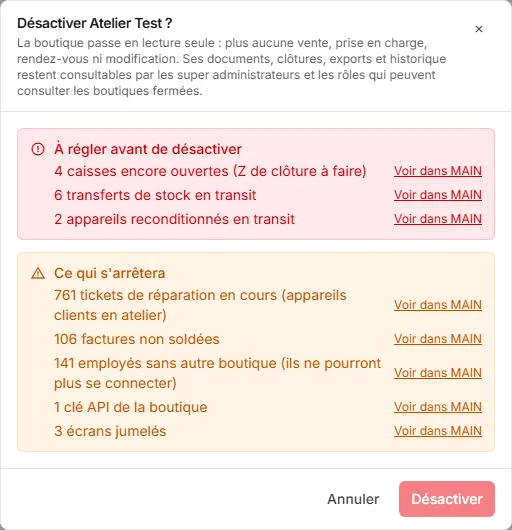
- Lisez la fenêtre de confirmation :
- À régler avant de désactiver : ce qui bloque la fermeture. Une caisse encore ouverte (faites sa clôture Z), un transfert de stock en transit, un appareil reconditionné en transit. Le lien Voir ouvre chaque élément dans la boutique.
- Ce qui s’arrêtera : ce qui sera figé. Tickets de réparation en cours (appareils de clients encore à l’atelier), factures non soldées, employés sans autre boutique, clés API, webhooks, agents Bridge, écrans jumelés, rendez-vous à venir.
- Réglez ce qui doit l’être (restituez les appareils, encaissez les soldes, prévenez les clients des rendez-vous), puis confirmez.
Résultat : la boutique porte le statut Inactif dans la liste et un cadenas dans le sélecteur de boutique.
Consulter une boutique fermée
Section intitulée « Consulter une boutique fermée »Peuvent l’ouvrir les super administrateurs et les personnes dont le rôle dans cette boutique a la permission Consulter les boutiques fermées (lecture seule) (accordée par défaut aux rôles Administrateur et Responsable boutique).
- Ouvrez le sélecteur de boutique (en haut de la barre latérale ou du menu des paramètres).
- Choisissez la boutique marquée d’un cadenas (« Boutique fermée : consultation seule »).
Un bandeau Boutique fermée : … est en consultation seule reste affiché, avec un lien pour revenir à votre boutique. Dans une boutique fermée, votre rôle ne garde que ses permissions de lecture, plus les exceptions légales ci-dessus ; la lecture des codes de déverrouillage, elle, est retirée.
Rouvrir une boutique
Section intitulée « Rouvrir une boutique »- Dans Paramètres > Entreprise > Boutiques, cliquez sur Réactiver dans la ligne de la boutique.
- Confirmez.
Les utilisateurs qui y sont affectés peuvent de nouveau l’ouvrir. Rien n’a été supprimé pendant la fermeture : la boutique reprend avec ses réglages, ses caisses, son matériel et la suite de ses numéros de documents.
Si ça ne marche pas
Section intitulée « Si ça ne marche pas »- Le bouton Désactiver est grisé : c’est la boutique active. Changez de boutique d’abord.
- « Cette boutique a encore une caisse ouverte ou des marchandises en transit » : faites la clôture Z des caisses ouvertes et réceptionnez ou annulez les transferts.
- Une personne ne voit plus une boutique fermée : son rôle dans cette boutique n’a pas Consulter les boutiques fermées. Voir Rôles et permissions.