Factures
La plupart des factures naissent toutes seules : facture d’acompte et facture de solde depuis un ticket, ticket de caisse au comptoir. La page Facturation (ou G puis F) les regroupe, et permet aussi d’établir une facture ou un devis libre (vente à un professionnel, prestation sur site). Une fois émise, une facture ne se modifie plus : c’est la loi.
La liste des documents
Section intitulée « La liste des documents »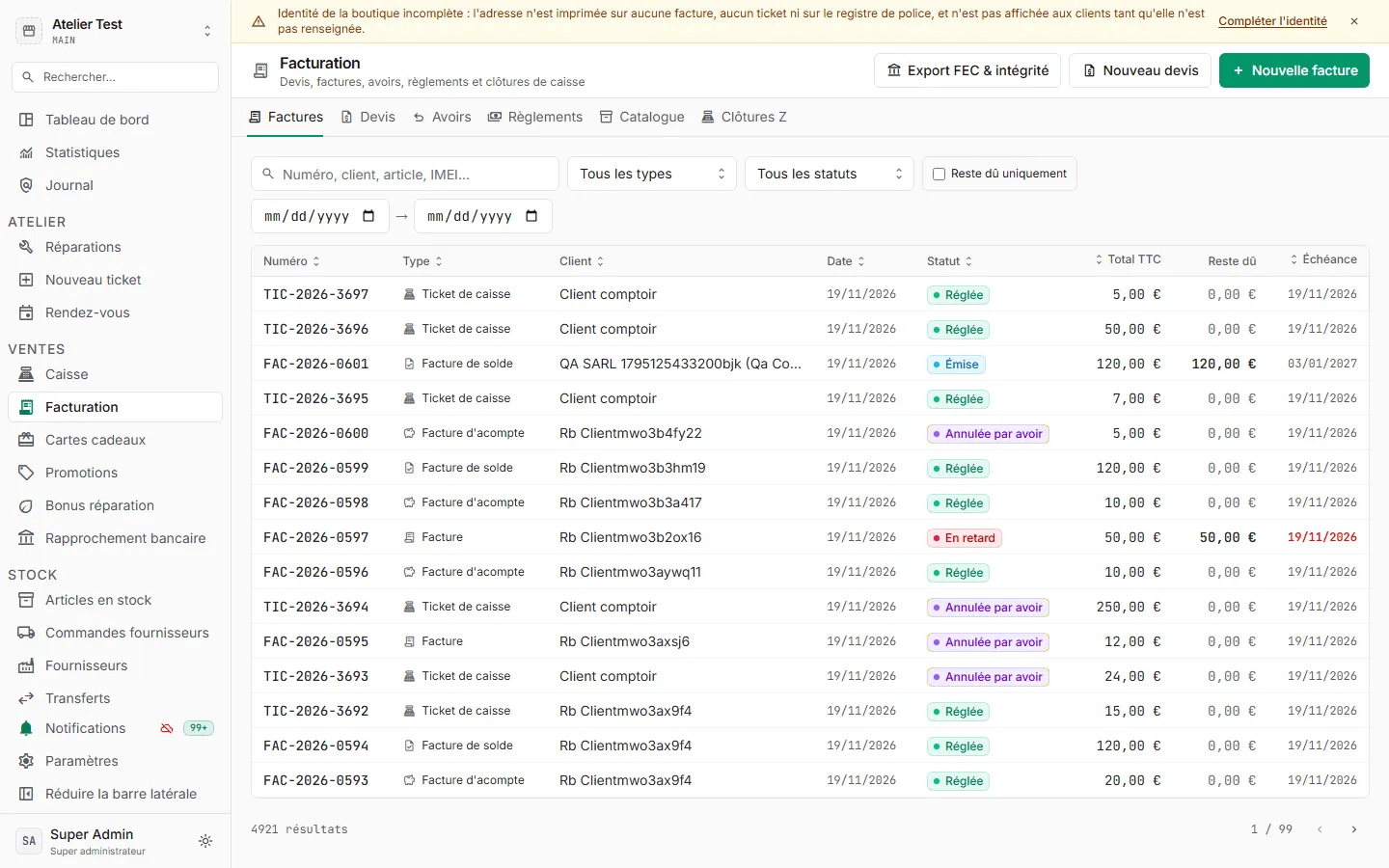
Les onglets : Factures, Devis, Avoirs, Règlements, Catalogue (articles et prestations vendables) et Clôtures Z. Dans Factures, filtrez par type (Facture, Facture d’acompte, Facture de solde, Ticket de caisse), par statut, ou cochez Reste dû uniquement pour les impayés. Les colonnes donnent le total, le Reste dû et l’Échéance.
Établir une facture
Section intitulée « Établir une facture »-
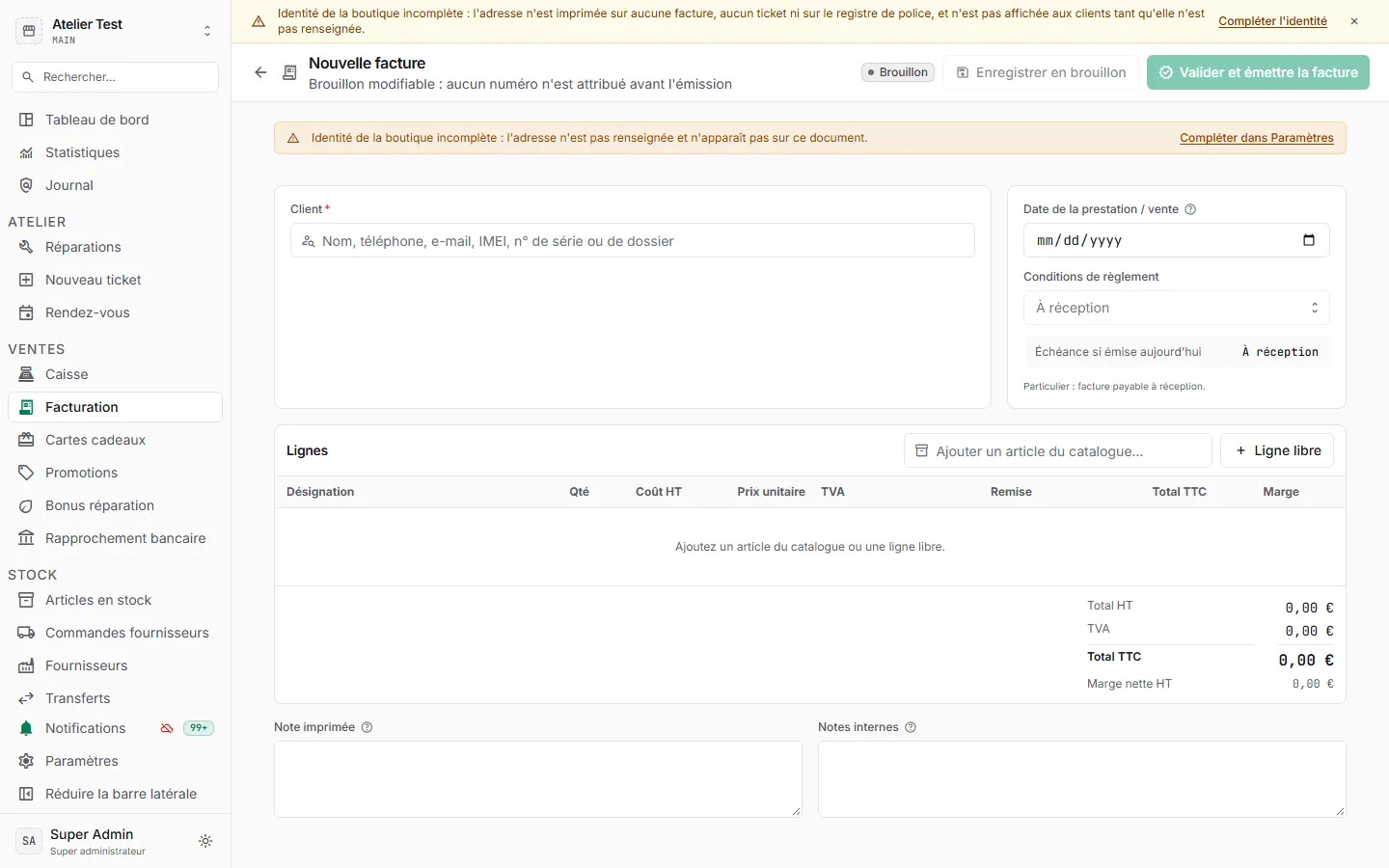
Cliquez sur Nouvelle facture (ou N puis F).
-
Choisissez le Client. L’Identité imprimée sur le document s’affiche : nom légal, SIRET, adresse. Pour un professionnel, l’adresse complète est obligatoire.
-
Renseignez la Date de la prestation / vente (vide : date d’émission) et les Conditions de règlement : À réception, ou le délai du client professionnel. L’Échéance si émise aujourd’hui est calculée.
-
Ajoutez les lignes : Ajouter un article du catalogue… ou Ligne libre, puis quantité, prix unitaire, TVA et remise. Le Coût HT et la Marge s’affichent pour les personnes autorisées.
-
Note imprimée : visible par le client. Notes internes : jamais imprimées.
-
Enregistrer en brouillon si vous n’avez pas fini : le brouillon reste modifiable et n’a pas encore de numéro.
-
Valider et émettre la facture, puis confirmez. La facture reçoit son numéro définitif
FAC-…et ne peut plus être modifiée ni supprimée.
Un devis libre se fait de la même façon avec Nouveau devis (N puis D) : Valider le
devis lui donne son numéro DEV-… ; il s’accepte, se refuse ou se transforme en facture
depuis sa fiche.
La fiche d’une facture
Section intitulée « La fiche d’une facture »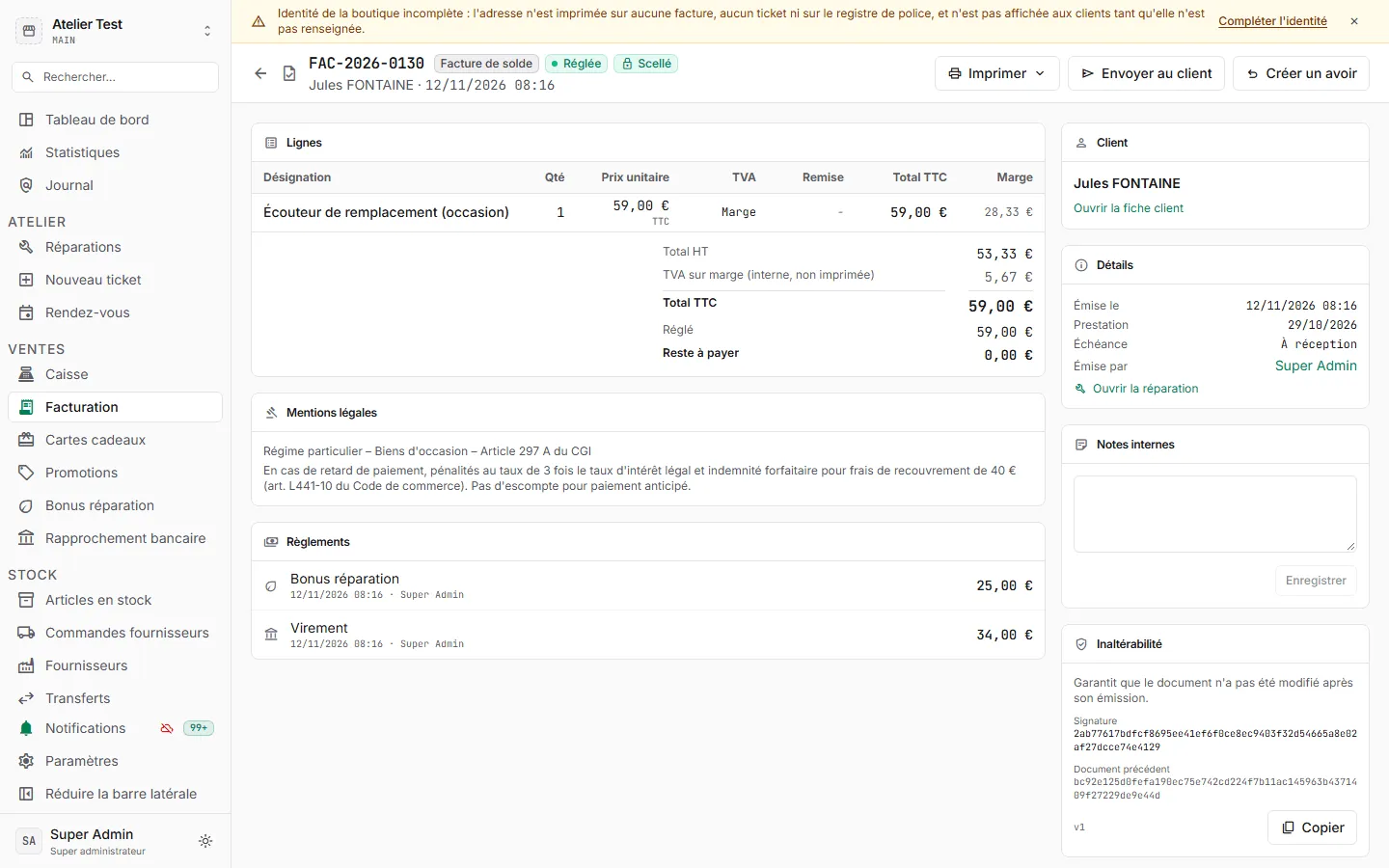
- Imprimer : PDF A4, ou ticket thermique pour un ticket de caisse.
- Envoyer au client : par e-mail avec le PDF joint ; le message apparaît dans la conversation du client.
- Enregistrer un paiement : pour une facture émise non soldée (virement reçu, chèque…).
- Relancer : pour une facture échue impayée (Relance n° 1, 2…). Les relances automatiques se règlent dans les paramètres de facturation.
- Créer un avoir : seul moyen de corriger ou d’annuler. Voir Avoirs.
- Ouvrir la réparation : pour une facture issue d’un ticket.
- Inaltérabilité : la Signature du document et celle du Document précédent de la chaîne. Voir Types de documents et numérotation.
Enregistrer un paiement
Section intitulée « Enregistrer un paiement »-
Sur la facture, cliquez sur Enregistrer un paiement. Reste à payer est rappelé.
-
Choisissez le Moyen de paiement et le Montant. Pour un chèque, le N° de chèque est obligatoire ; pour « Autre », une Référence. Paiement fractionné pour plusieurs moyens.
-
Pour des espèces, choisissez la Caisse qui encaisse (une caisse ouverte).
-
Validez. La facture passe en Partiellement réglée ou Réglée.
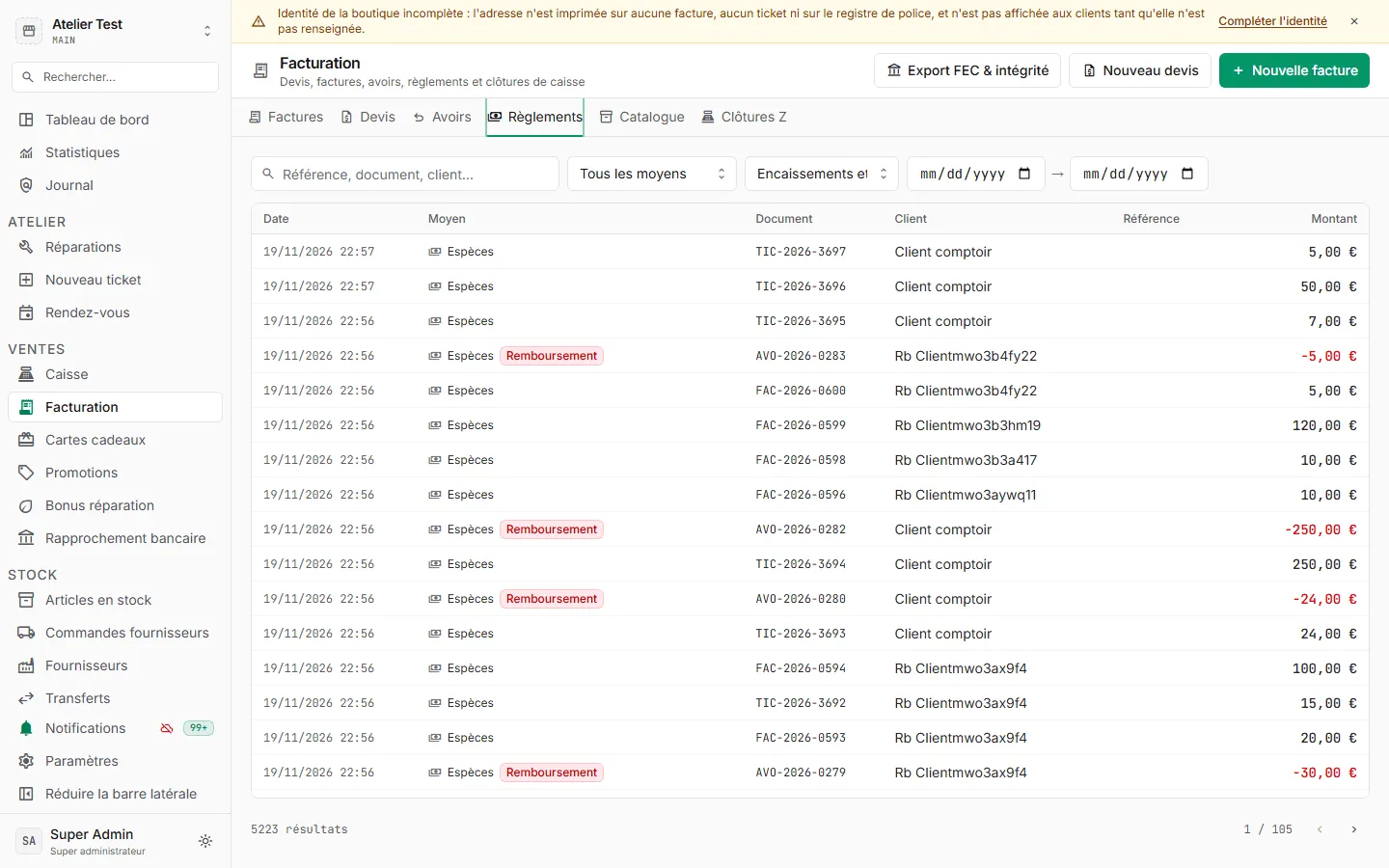
Un virement se pointe plutôt depuis le rapprochement bancaire. L’onglet Règlements liste tous les encaissements et remboursements.
Si ça ne marche pas
Section intitulée « Si ça ne marche pas »- « Document fiscal verrouillé : émettez un avoir pour toute correction » : la facture est émise.
- « Adresse incomplète : obligatoire sur une facture professionnelle » : complétez la fiche du client.
- « Une facture comptoir nécessite un client » : choisissez la fiche du client professionnel.
- « Ce document contient une remise au-delà du plafond… : un responsable doit l’émettre » : demandez à un responsable.
- « Ligne … : le taux de TVA de 0 % n’est possible que pour un client professionnel d’un autre pays de l’UE avec son numéro de TVA, ou hors de l’UE » : choisissez le bon taux, ou complétez le numéro de TVA du client.